
SERVEUR D'IMPRESSION TOUT-EN-UN SANS FIL G #F1UP0002FR - Drahtloser Druckserver BELKIN - Kostenlose Bedienungsanleitung
Finden Sie kostenlos die Bedienungsanleitung des Geräts SERVEUR D'IMPRESSION TOUT-EN-UN SANS FIL G #F1UP0002FR BELKIN als PDF.


| Produkttyp | All-in-One drahtloser Druckserver |
| Marke | BELKIN |
| Modell | F1UP0002FR |
| Hauptfunktionen | Druckfreigabe, Scannen, Faxen, Kartenleser über Netzwerk |
| Netzwerkkonnektivität | Drahtlos IEEE 802.11g/b (bis zu 54 Mbit/s), Ethernet 10/100 Mbit/s |
| Anschlüsse | 1 USB 2.0/1.1 Anschluss für Drucker, 1 Ethernet RJ45 Anschluss |
| Unterstützte Druckprotokolle | LPR, RAW, IPP |
| Kompatible Betriebssysteme | Windows 98SE/Me/NT/2000/XP/2003, UNIX, Linux, Mac OS X v10.2.x und höher |
| Betriebsmodus | AIO-PS-Modus (All-in-One Druckserver) und PS-Modus (Standard-Druckserver) |
| Konfiguration | Installationsassistent auf CD-ROM, All-in-One Druckmanager, Web-Konfiguration |
| Drahtlossicherheit | WEP 64/128 bits, WPA-PSK (TKIP/AES) |
| LED-Anzeigen | Drahtlosverbindung, Server-/Druckerstatus, Netzwerkaktivität |
| Reset-Taste | Einfacher Reset (5s) oder Wiederherstellung der Werkseinstellungen (>5s) |
| Stromversorgung | Externes Netzteil im Lieferumfang |
| Lieferumfang | Server, abnehmbare Antenne, Netzteil, Schnellinstallationsanleitung, Ethernet-Kabel, Montageset, CD-ROM |
| Installation | Ebene Fläche oder Montage auf Drucker mit Klebemontageset |
| Fernverwaltung | Web-Oberfläche (Browser) mit standardmäßiger IP-Adresse 192.168.2.253 |
| Standard-Anmeldedaten | Benutzername: admin, Passwort: 1234 |
| Multifunktionskompatibilität | Freigabe von Druck-, Scan-, Fax- und Kartenleserfunktionen |
| Druckverwaltung | Automatische Freigabe nach Inaktivität (5-255 Min.), Favoritenliste, automatische Verbindung |
| Firmware-Update | Über Dienstprogramm oder Web-Oberfläche |
| Sicherheit und Normen | Klasse B, FCC, CE, NMB-003 Kanada |
| Garantie | Lebenslange Belkin-Garantie (kostenloser Ersatz) |
| Ersatzteile und Reparierbarkeit | Keine vom Benutzer reparierbaren Teile; wenden Sie sich an den Belkin-Support |
| Pflege | Mit einem trockenen, weichen Tuch reinigen; Feuchtigkeit vermeiden |
Häufig gestellte Fragen - SERVEUR D'IMPRESSION TOUT-EN-UN SANS FIL G #F1UP0002FR BELKIN
Benutzerfragen zu SERVEUR D'IMPRESSION TOUT-EN-UN SANS FIL G #F1UP0002FR BELKIN
0 Frage zu diesem Gerät. Beantworten Sie die, die Sie kennen, oder stellen Sie Ihre eigene.
Eine neue Frage zu diesem Gerät stellen
Laden Sie die Anleitung für Ihr Drahtloser Druckserver kostenlos im PDF-Format! Finden Sie Ihr Handbuch SERVEUR D'IMPRESSION TOUT-EN-UN SANS FIL G #F1UP0002FR - BELKIN und nehmen Sie Ihr elektronisches Gerät wieder in die Hand. Auf dieser Seite sind alle Dokumente veröffentlicht, die für die Verwendung Ihres Geräts notwendig sind. SERVEUR D'IMPRESSION TOUT-EN-UN SANS FIL G #F1UP0002FR von der Marke BELKIN.
BEDIENUNGSANLEITUNG SERVEUR D'IMPRESSION TOUT-EN-UN SANS FIL G #F1UP0002FR BELKIN
2 Übersicht über den Printserver 7
LED-Anzeigen 7
Rücksetztaste 8
3 Aufstellung des Printserver 9
Aufstellung auf einer ebenen Oberfläche 9
Auf einem Drucker befestigen 9
4 Installationsvorgang 10
Schritt 1. Mit dem Printserver verbundene Geräte. 10
Schritt 2. Software-Installation. 11
Schnitt 3. Kabellose Einstellungen 19
Schnitt 4. MFP-Treiber/Dienstprogramme installieren 23
Neue Clientcomputer zum Printserver hinzufugen. 29
5 Printserver verwenden & MFPs verwenden. 30
Gemeinsame Druckernutzung 30
Gemeinsame Scannernutzung 31
GemeinsameNutzungdesKartenlesers 32
Eine Datei faxen 33
6 Multi-Druckmanager 35
Printserverliste 35
Meine Favoriten. 38
Auto-Connect-Liste 39
Schnellkonfigurierung 42
Allgemeine Einstellungen 43
7 Printservermanager 45
Einleitung 45
Nach Printservern suchen 46
Status des Printservers 47
Einrichtung des kabellosen G Multi-Printervers 48
Allgemeine Konfiguration 49
TCP/IP-Einstellungen 50
Systemkonfiguration 55
Funkkonfiguration 56
Printservermanagement 65
Bericht. 66
8 Webmanagement 67
Einleitung 67
Anmelden 67
Geräte-Einstellungen 68
Server einrichten 69
Funkstandard 70
TCP/IP einrichten 75
Dienstprogramme 78
Home|Hilfe|Abmelden 80
9 LPR-Druck. 82
10 RAW-Druck 88
11 IPP-Druck 94
Einleitung 94
Systemkonfiguration 94
12 Printserverinstallation unter Windows 98SE/Me/NT. 99
Softwareinstallation 99
Netzwerkport einrichten 110
Drucker hinzufugen. 111
13 UNIX/Linux-Systemnetzwerk 116
Einleitung 116
Einrichtung und Konfigurierung 121
14 Printserverinstallation unter Mac OS 125
15Fehlerbehebung 129
16 Zulassungen 133
17 Herstellergarantie 136
Wir freuen uns über ihren Kauf des Kabellosen G Multi-Printervers (der Printserver). Dieses innovative Produkt ermitteligt eine gemeinsame Nutzung der Standarddrucker oder Multifunktionsdrucker (Multifunction Printer - MFP) im Netzwerk. Im Gegensatz zu vielen Printservern, kann dieser eine Verbindung mit den MFPs und den Standarddruckern herstellen, als waren diese direkt an den Computer angeschlossen. Mit den erweiterten Funktionen konnen Sie Drucken, Scannen, Multimediakartenlesen und über das Netzwerk Faxe verschicken. Der Printserver ermitteligt eine bidirektionale Kommunikation mit Multifunktions- und Standarddruckern, damit wichtige Details wie Tinten- und Papierstand überwacht werden konnen.
Der Printserver unterstützt die meisten gängigen Drucker, Scanner, Kartenleser und Faxfunktion der meisten gängigen Betriebssysteme wie Windows® 2000 SP4 und höher sowie XP SP1 und höher. Es werden auch Scan-Dienstprogramme von Windows XP und anderen MFP-Herstellern unterstützen.
Dieses Produkt kann auch wie ein herkömmlicher Printserver eingesetzt werden. Es werden die Protokolle TCP/IP, LPR-Technologie, RAW- und IPP-Protokolle unterstützt. Es konnen Druckerfunktionen zur gemeinsamen Nutzung in verschiedene gengigen Netzwerk-Betriebssystemen wie Windows 98SE, Me, NT®, 2000, XP und 2003; UNIX®; Linux® und Mac OS® X v10.2.x und höher genutzt werden.
Dieser Printserver verfügt über einen kabellosen IEEE 802.11g/b-Port (bis 54Mbps Datentransferrate), einen Ethernet-Netzwerkport (10/100Mbps Ethernet) und einen USB 2.0/1.1-Port für MFPs oder Standarddrucker. Der Printserver kann leicht mit einem kabellosen 802.11g/b- oder einem Kabelnetzwerk verbunden werden.
Produktmerkmale
Der Printserver unterstützt zwei Funktionen zugleich: AIO-PS-Modus (All-In-One-Print-Server-Modus) und PS-Modus (Print-Server-Modus). Benutzer konnen einen dieser Modi auswahlen, um MFP oder Standarddrucker über diesen Printserver zu verwenden.
Kabellose Computer
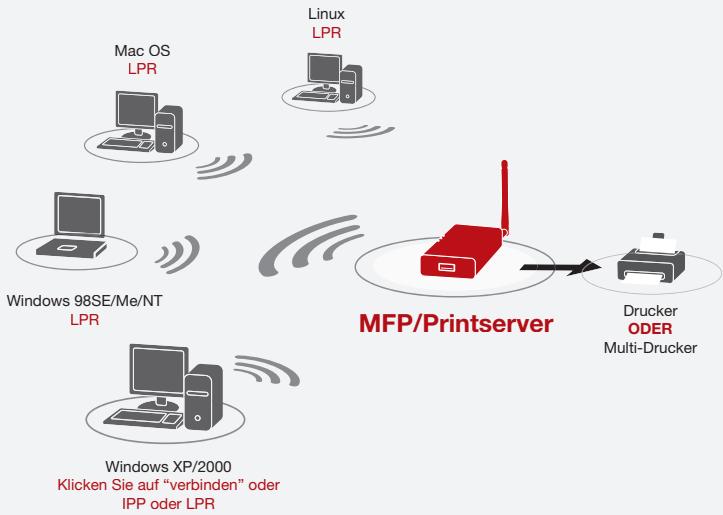
AIO-PS-Modus (Kabelloser Multi-Printserver)
Der Printserver kann mit MFPs und StandarddruckernCOMMunizieren, so, also ob diese direkt mit dem Computerverbunden waren. Dies ermittelcht den Nutzern eine Verbindung mitMFPs zur gemeinsamen Nutzung von Druck-, Scan, Kartenleser- und Fax-Funktionen. Wenn der Printserver mit einem Standarddrucker, nicht aber mit einem MFP verbunden wird, konnen die Druckfungtjunber den Betriebsmodus verwendet werden. In thisem Moduswerden die Betriebssysteme Windows 2000 SP4 und hoher undWindows XP SP1 und hoher Unterstützung.Der AIO-PS-Modusunterstzt nicht Windows 98SE, Me oder NT; Linux/UNIX oder Mac OS.Fur weitere Angaben zur Anwendung, beachten Sie die folgenden Kapitel:
Installation" auf Seite 10
Betrieb im AIO-PS-Modus & MFPs verwenden" auf Seite 30
Multi-Druckmanager" auf Seite 35
PS-Modus (Printserver)
Der Printserver unterstützt auch LPR-, IPP- und RAW- Druckerprotokolle, mit denen die Druckfunktionen eines MFPs oder Standarddruckers gemeinsam genutzt werden können. Die unterstützen Betriebssysteme sind Windows 98SE, Me, NT, 2000, XP und 2003; UNIX; Linux und Mac OS X v10.2.x und höher. Für weitere Angaben zur Anwendung, beachten Sie die folgenden Kapitel:
LPR-Druck
- RAW-Druck
- IPP-Druck
- Printserverinstallation unter Windows 98SE/Me/NT
UNIX-Systemnetzwerk
- Printserverinstallation unter Mac OS
Verpackungsinhalt
These Verpackung enthalt die folgenden Komponenten:
Kabelloser G Multi-Printserver von Belkin
Abnehmbare Antenne
Netzteil
Installationsanleitung
- RJ45 CAT5e Ethernetkabel
Montage-Kit zur Befestigung
- CD-ROM (Einschließlich aller Software-Dienstprogramme, Treiber und dem Benutzerhandbuch)
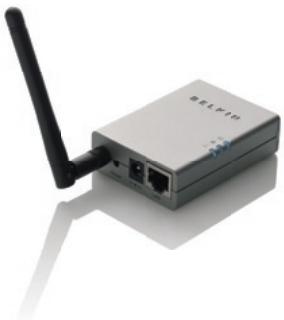
LED-Anzeigen
Der Printserver verfügbar über drei LED-Anzeigen, die über Folgendes informieren: a) die Funkverbindung, b) den Printserver- und Druckerstatus und c) die LAN-Aktivität.
(a) LED-Anzeige für Funkverbindung

Blaes Dauerlicht
Der Printserver hat eine Verbindung zum kabellosen Access Point (AP) oder zur Station hergestellt.
Blaue Blinkanzeige
Der Printserver versucht eine Verbindung zu einem kabellosen Access Point (AP) oder einer Station herzustellen.
Aus
Der Funkmodus des Printservers ist deaktiviert.
(b) Printserver- und Drucker-Statusanzeige

Blaes Dauerlicht
Ein Firmware-Upgrade wird für den Printserver ausgeführrt. (Wenn ein Printserver-Upgrade fehlschlägt, blinkt die LED-Anzeige ununterbrochen.)
Blaue Blinkanzeige
Der Drucker ist angeschlossen (blinkt unabhängig von der Ausführung von Druckaufträgen, die vom Printserver verarbeitet werden).
Aus
EsbestehtkeineVerbindungzumDrucker oderderDruckeristausgeschalttet.
(c) LAN-Verbindungs-/Aktivitätsanzeige

Blaes Dauerlicht
Das LAN-Kabel ist an den Printserver angeschlossen.
Blaue Blinkanzeige
Über diese Schnittstelle werden Daten gesendet und empfangen.
Aus
EsbestehtkeineVerbindung.
Rücksetztaste
Zurücksetzen (Die Rücksetztaste mit einer Stiftspitze weniger als 5 Sekunden lang drucken)
- Während die Rücksetztaste gedrückt wird, sind die Funkverbindungs-, die Printserver- und die Printserverstatus-Leuche deaktiviert. Nachdem die Taste wieder gelöst wird, wird das System neu gestartet.
- Wenn der Printserver neu gestartet wird, Goes die Funkverbindungs-, die Printserver- und die Printserverstatus-Leuchte kurz an und dann wieder aus.
Auf Werkseinstellung zurücksetzen (Die Rücksetztaste mit einer Stiftspitze länger als 5 Sekunden lang drucken)
- Wenn der Printserver auf die Werkseinstellungen zurückgesetzt wird, Goes the Funkverbindungs-, die Printserver- und die Printserverstatus-Leuche erst aus, dann kurz an und anschließend wieder aus. Nach dem Neustart werden die Werkseinstellungen des Printservers aktiviert
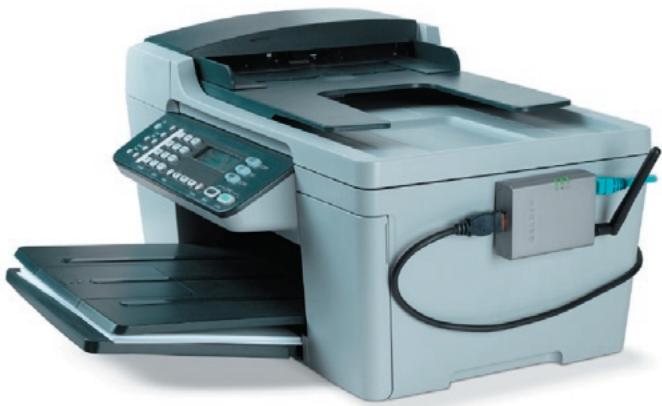
Der Printserver kann auf einem ebenen Untergrund, auf einem MFP oder einem Standarddrucker angebracht werden.
Aufstellung auf einer ebenen Oberfläche
- Stellen Sie sicher, dass der Printserver an einer Stelle mit angemessener Belüftung aufgestellt wird.
- Aufstellung auf einer ebenen Oberfläche.
Auf einem Drucker befestigen
- Die selbstklebende, doppelseitige Befestigung an der Rückseite des Printervers anbringen. Stellen Sie sicher, dass der ID-Aufkleber nicht überklebt wird. Die Informationen auf dem ID-Aufkleber werden eventuell später benötigt. Sie enthalten die MAC-Adresse und die Seriennummer.
- Bringen Sie den Printserver an der Seite oder hinter dem Drucker an, wie im Folgenden gezeigt ist.
Schritt 1: Geräte mit dem Printserver verbinden
Bevor Sie mit dem Printserver arbeiten, sollen den Sie Folgenden haben:
Ein Computer mit Windows 2000 SP4 oder hoher oder Windows XP SP1 oder hoher
- Einen MFP oder Standarddrucker mit freiem USB-Port und einer Installations-CD
Ein Ethernet-Kabel der Kategorie 5
- Ein USB-Kabel (nicht im Lieferumfang enthalten, wird in der Regel mit dem Drucker gefleert)
- Öffnen Sie die Verpackung des Printservers und prüfen Sie den Inhalt auf Vollständigkeit.
- Binden Sie den Printserver in Ihr Netzwerk ein, indem Sie ein Ende des Netzwerkkabels an den Netzwerkanschluss des Printservers und das andere Ende an einen freien Anschluss Ihres Routers anschließen.
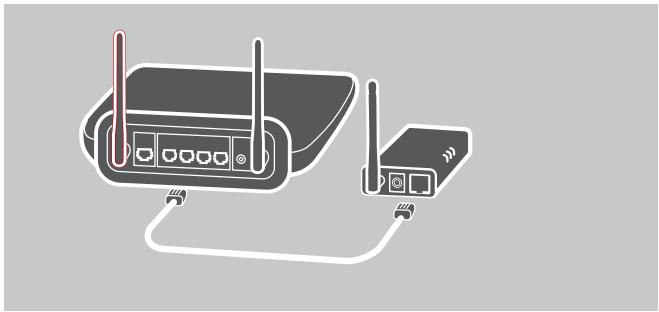
- Schließen Sie das Netzteil an den Printserver und an eine Steckdose an. Der Printserver führt einen Selftest (Power-On Self-Test: POST) durch, wenn eingeschaltet worden ist. Wenn die Status-Anzeige ausgeht, ist der Printserver betriebsbereit.
Hinweis:
- Verwenden Sie den mitgelieferten Netzadapter; verwenden Sie KEINEN anderen Netzadapter.
- Um Kompatibilitätsprobleme zu vermeiden, schalten Sie den Printserver vor dem Drucker ein.
- Lesen Sie sich das Benutzerhandbuch des Standarddruckers durch, bevor Sie den Drucker über ein USB-Kabel anschließen. Bei einigen Druckern ist es erforderlich, die Treiber und Dienstprogramme zu installieren, bevor diese an den Computer angeschlossen werden. Manche Drucker müssen während der Installation an den Computer angeschlossen werden.
Schritt 2: Software installieren
Stellen Sie vor dem Start fest, mit welchem Betriebssystem Ihr Computer arbeitet. Dieses Programm kann unter Windows 2000 SP4 oderHigher und unter Windows XP SP1 oderhigher ausgeführrt werden.
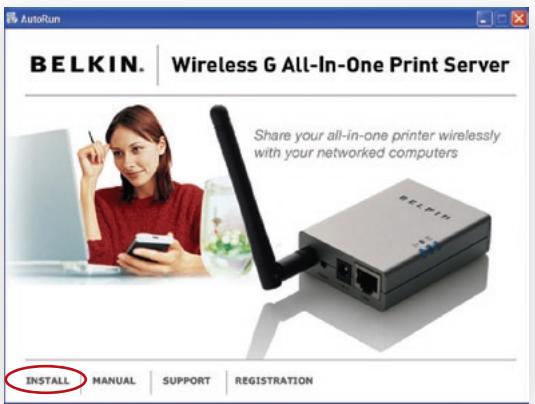
- Legen Sie die mitgelieferte Installations-CD in das CD-ROM-Laufwerk ein. Das Programm autorun.exe,müssen automatisch starten. Sollte dies nicht der Fall sein, führen Sie autorun.exe manuell über Ihr CD-ROM-Laufwerk aus. Hierzu,müssen Sie manuell auf Ihr CD-ROM-Laufwerk zugreifen und doppelt auf „autorun.exe" klichen.
- Daraufhin erscheint das folgende Fenster: Klichen Sie auf
"Install" (Installieren), um den Installationsassistenten zu starten.
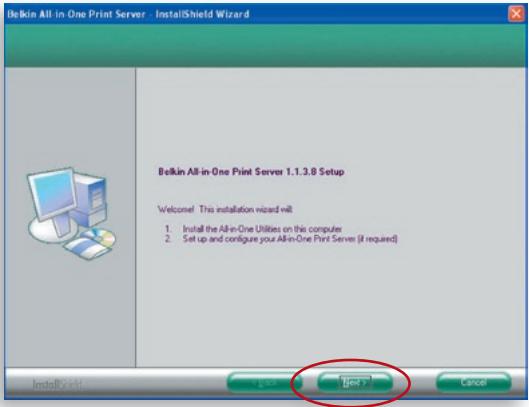
- Der Multi-Printserver-Assistent zur Installation von Dienstprogrammen (Belkin All-In-One Print Server Utilities - InstallShield Wizard) erscheint. Klichen Sie auf „Next" (Weiter).
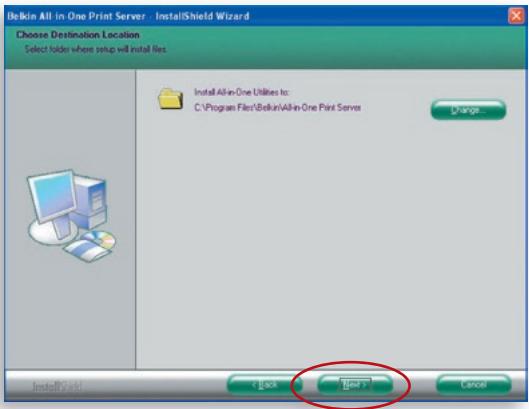
- Klichen Sie auf „Next" (Weiter), um die Dienstprogramme für den Printserver im Standardordner zu installieren (empfohlen) oder klichen Sie auf „Change" (Ändern) um den Ordner festzulegen, in dem Sie die Dienstprogramme installieren möchten.
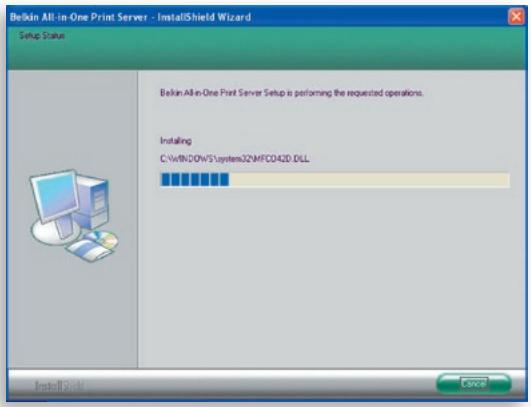
- Das System beginnnt mit der Installierung der Printserver-Dienstprogramme.
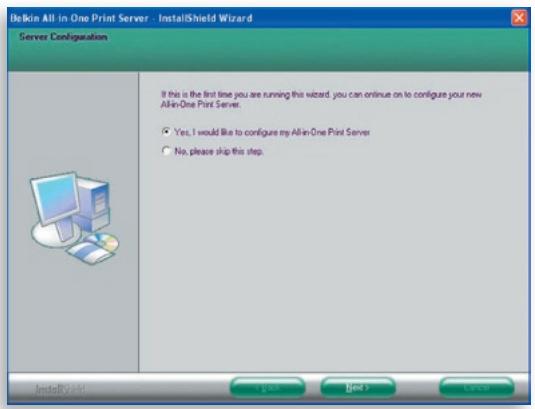
- Das Fenster „Server Configuration" (Server-Konfiguration) erscheint. Klichen Sie zur Konfigurierung des Printervers auf „Next" (Weiter) (bei der ersten Installation wird die empfohlen) und fahren Sie dann mit Schritt 7 fort.
Wenn Sie den Printserver zu diesen Zeitpunkt noch nicht konfigurieren wollen, wahlen Sie „No, please skip this setup" (Konfiguration überschlagen). Klichen Sie dann auf „Next" (Weiter), um die Installation abzuschlieben (wenn Sie einen neuen Client-PC einbinden wollen, der die vorhandene Printserver-Konfiguration nutzen soll). Geben Sie an, ob Sie das Multi-Druckmanager-Dienstprogramm von Belkin automatisch beim Systemstart von Windows starten wollen. Wir empfehlen, den Druckmanager mit dem Windows-Systemstart aufzuführen.
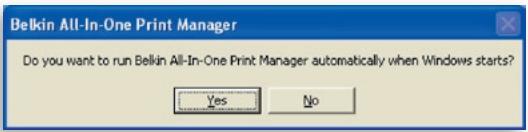
Die folgenden Schritte beziehen sich auf die Printserver-Konfigurationen „Yes, I would like to configure my All-In-One Print Server".
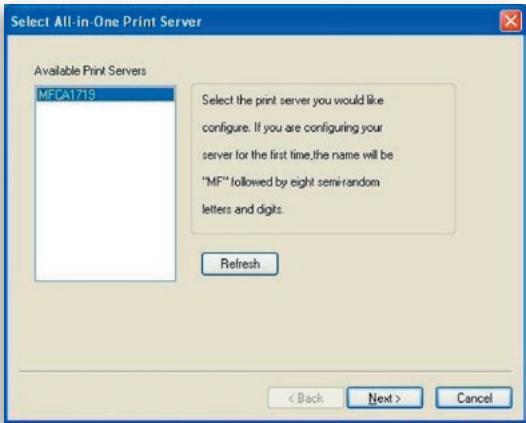
- Der PrinterServerucht nach Printservern im Netzwerk. Klichen Sie auf „Wireless G All-In-One Print Server" (Kabelloser G Multi-Printserver) und dann auf „Next" (Weiter).
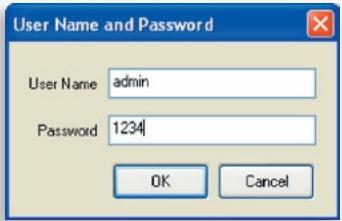
- Geben Sie den Benutzernamen und das Kennwort des Printservers ein, die Sie zur Anmeldung gewählt haben. Der Standard-Benutzername lautet „admin”; das Standard-Kennwort ist „1234.”
- Geben Sie den Aliasnamen und die Beschreibung des Printervers hier ein. Klichen Sie auf „Next" (Weiter).
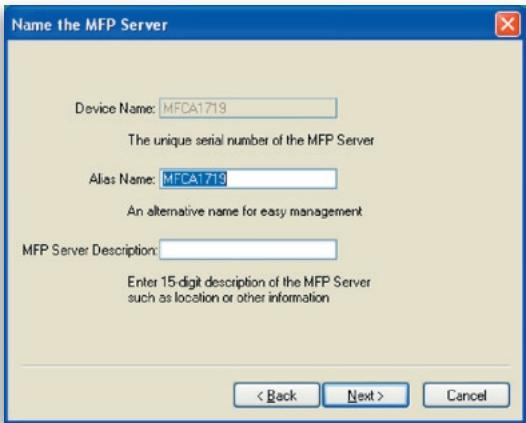
Hinweis: Sie können den Pfad des Druckers oder andere Daten in das Feld „MFP Server Description" (MFD-Serverbeschreibung) eintragen.
- Die Standardeinstellung für die Einrichtung der Printserver-IP-Adresse lautet für die TCP/IP-Konfiguration „DHCP".
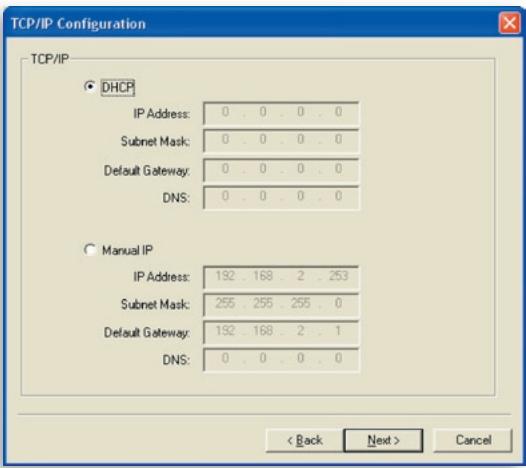
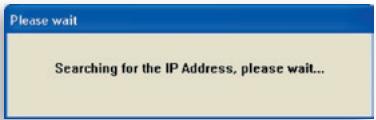
Der Printserver versucht standardmäßige eine IP-Adresse vom angeschlossenen Belkin Router zu empfangen, auf dem ein DHCP-Server ausgeführrt wird und der folgende Bildschirm wird geöffnet.
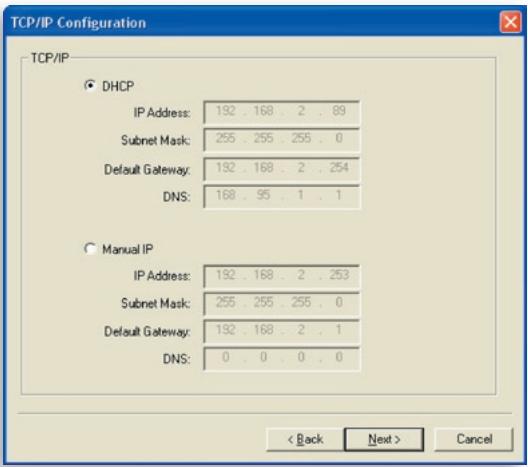
Die neu zuguteilten TCP/IP-Einstellungen werden im Fenster „TCP/IP” Configuration angezeigt. Klichen Sie auf „Next" (Weiter), um mit Schritt 3 der Installation fortzufahren.
Wenn der DHCP-Server nicht betriebsbereit ist oder nicht gefunden wird, werden Sie aufgefordert, die TCP/IP-Einstellungen des Printserverns manuell einzustellen. Klichen Sie auf dem folgenden Bildschirm auf „Yes" (Ja). Klichen Sie auf „Nein" (Nein), wenn der Printserver nach einer IP-Adresse von einen DHCP-Server im Netzwerk suchen soll.
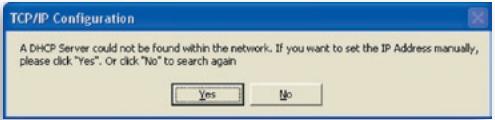
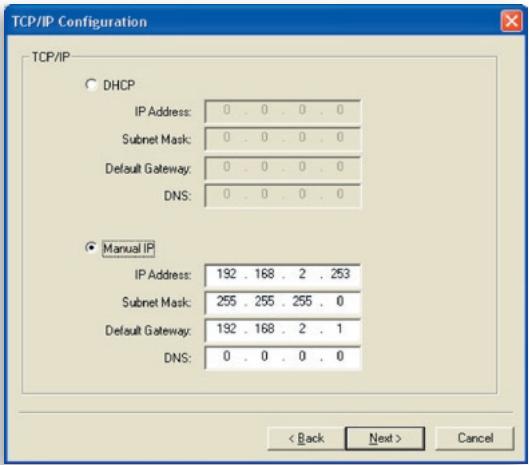
Wahlen Sie „Yes" (Ja), um die TCP/IP-Einstellungen im Abschnitt "Manual IP" (Manuelle IP) vorzunehmen. Die TCP/IP-Standardadressangaben im Modus Manuelle IP lauten folgendermaßen.
IP-Adresse: 192.168.2.253
Subnetz-Miske: 255.255.255.0
Standardgateway: 192.168.2.1
DNS: 0.0.0.0
Stellen Sie sicher, dass die TCP/IP-Angaben hier korrekt eingestellt sind und mit den Netzwerkeinstellungen übereinstimmen. Klichen Sie auf „Next" (Weiter), um mit Schritt 3 der Installation fortzufahren.
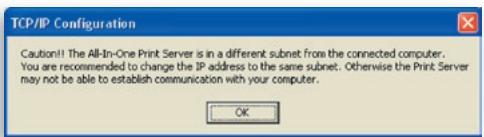
Der Printserver prüft, ob sich die manuell eingebene IP-Adresse im Feld „TCP/IP Configuration" im gleichen Subnet befindet, wenn der angeschlossene Computer das Installationsprogramm ausfuhrt. Wenn sich die manuell vorgenommenen TCP/IP-Adressangaben in einem unterschiedlichen IP-Subnet befinden, als der angeschlossene Computer, wird der Nutzer mit der folgenden Mitteilungen darauf auf hingewiesen. Klicken Sie auf „OK", um einen Schritt zusückzugehen und die richtigen IP-Adresseinstellungen für den Printserver einzugeben.
Hinweis: Wenn Sie die TCP/IP-Einstellungen des Printservers ändern möchten, können Sie dies über die TCP/IP-Einstellungsoption des Servermanager-Dienstprogramms tun.
Schritt 3: Funkeinstellungen
- Die Standardeinstellung lautet „Auto"-Modus. Der Printserver erkennt eine Verbindung mit einem verkabelten LAN-Netzwerk über das angeschlossene Ethernetkabel. Wenn der Printserver in ein verkabeltes Netzwerk eingebunden ist, arbeitet er in thissem Netzwerk. Um den Funkmodus zu aktivieren, muss das Ethernetkabel am Ende der Einstellungen abgetrennt werden. Das Ethernetkabel muss aber für die erforderlichen Einstellungen aus thissem Abschnitt eingesteckt sein. Weitere Informationen über die Funkeinstellungen befinden sich im Abschnitt „Funkeinstellungen".
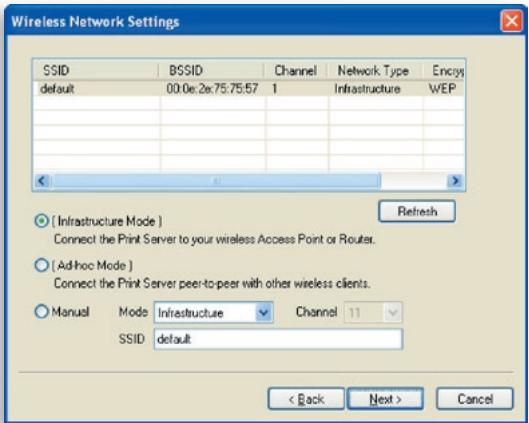
- Das Fenster „Wireless Network Settings" (Einstellungen des kabellosen Netzwerks) des Printserversucht automatisch nach kabellosen Netzwerken in der Umgebung. Wahlen Sie das kabellose Netzwerk, zu welchem Sie eine Verbindung herstellen wollen und klichen Sie auf „Next" (Weiter). Sie können die Daten für das kabellose Netzwerk manuell eingeben (manueller Modus).
Die Standardeinstellungen für das kabellose Netzwerk sind folgende:
Modus: Infrastruktur
SSID: Standardeinstellung
Kanal: 11
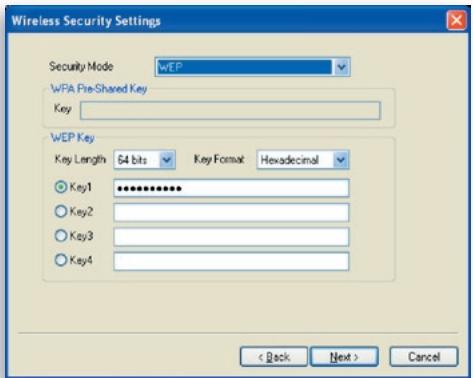
- Wenn Sie eine Verbindung mit einem Netzwerk herstellen wollen, das über Verschlussung gesichert ist, erscheidt das Fenster „Wireless Security Settings" (Sicherheitseinstellungen des Funknetzwerks). Wahlen Sie „Security Mode" (Sicherheitsmodus) und geben Sie die Sicherheitseinstellungen Ihres kabellosen Netzwerks ein. Sie können eine von mehreren Sicherheitseinstellungen auswahlen: „None" (Kein[e]), „WEP" oder „WPA" mit Verschlussungsmodus „TKIP" oder „AES".
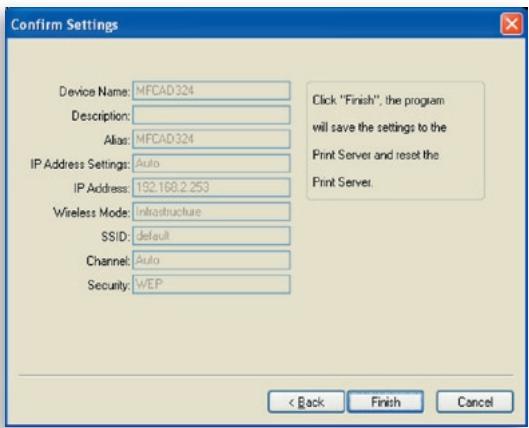
- Die Konfigurationen sind damit abgeschlossen. Klichen Sie auf „Finish" (Fertig stellen), um die neuen Einstellungen zu bestätigen.
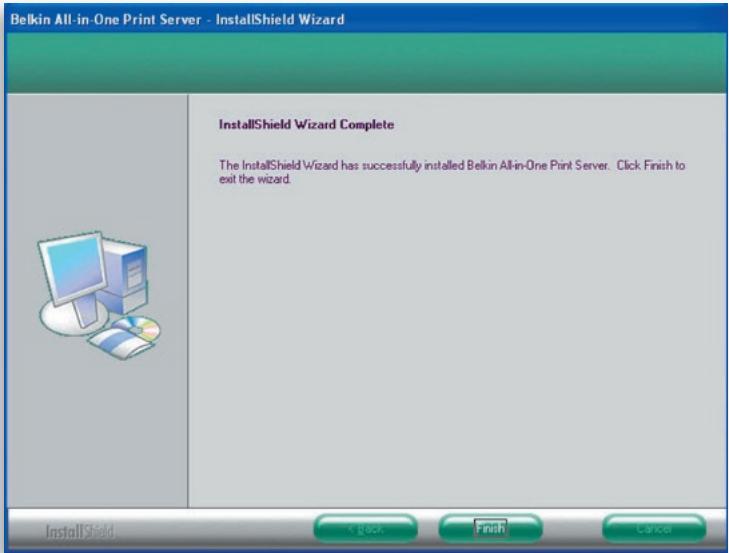
- Klichen Sie auf „Finish" (Fertig stellen), um die Installation abzuschreiben.
Hinweis: Wenn die Windows XP-Firewall im System deaktiviert wurde, öffnet der Printserver automatisch einige notwendige Ports für das Printserverprogramm. Diese Ports werden nur für Computer im lokalen IP-Netzwerk geöffnet und beinträchtigen die Sicherheit des Systems nicht.
- Geben Sie an, ob Sie das Multi-Druckmanager-Dienstprogramm von Belkin automatisch beim Systemstart von Windows starten wollen. Wir empfehlen, den Druckmanager mit dem Windows-Systemstart aufzuführen.
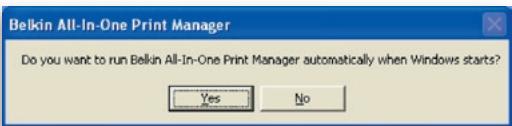
Jetzt erscheint das
Printserver-Logo im SystemTray Ihres Computers.
An dieser Punkt das Ethernetkabel vom Printserver und dem Router trennen, damit die Funkfunktion des Printservers aktiviert werden kann.
Das Ethernetkabel an einem sicheren Ort aufbewahren, da es für künftige Einstellungen des Printervers verwendet werden sollen.
Multi-Printserver-Dienstprogramme
Nach Abschluss der Installation befinden sich im Programmordner des Printervers drei Dienstprogramme und eine Textdatei.
Multi-Druckmanager - Verwaltung der Verbindung von Drucker und Computer für die gemeinsame Nutzung der primären Druckerfunktionen.
Serverkonfiguration - Einstellung der Printserver-IP-Adresse, der Netzwerkprotokolle und anderen erweiterten Funktionen. Außerdem können Sie hier den Printserver verwalten.
Deinstallieren - Assistant für die Entfernung aller installierten Printserver-Programme.
Versionsinfo - Anzeige der Version für jeder Dienstprogramm einschließlich der Printserver-Programme.
Schritt 4: Installation von MFP-Treibern/-Dienstprogrammen
Wenn die Printerserver-Installation abgeschlossen ist, erscheidt das Fenster „All-In-One Print Manager" (Multi-Druckmanager). Wenn ein Drucker mit dem Printerserver über ein USB-Kabel verbunden ist, zeigt der Printerserver automatisch den Name in der Printerserverliste an.
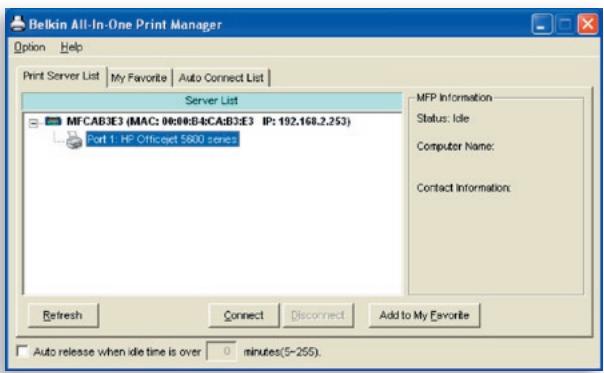
Bevor Sie mit der Installation des Druckers aus der Printserverliste beginnen, überprüfen Sie den Status des Computerdruckers.
- Druckertreiber/-Dienstprogramme wurden auf Ihr dem Computer nicht installiert. Beachten Sie Abschnitt 4.1.
- Druckertreiber/-Dienstprogramme wurden auf Ihr dem Computer installiert. Beachten Sie Abschnitt 4.2.
4.1 Druckertreiber/-Dienstprogramme wurden nicht installiert.
Lesen Sie vor der Installation das Handbuch des Drucker durch. Bei einigen Druckern ist es erforderlich, die Treiber und Dienstprogramme zu installieren, bevor diese an den Computer angeschlossen werden. Bei einigen Druckern ist es erforderlich, diesen während der Installation mit dem Computer zu verbinden. Beachten Sie die unterstehenden Abbildung „HP All-In-One Series”, das Fenster, das während der Installation geöffnet wird.
Um den Drucker über den Printerserver mit dem Computer zu
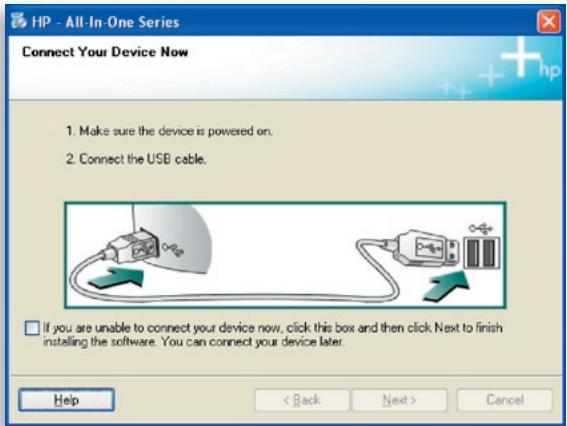
verbinden, so wie dieser direkt mit dem Computer über ein USB-Kabel verbunden werden wurde, die{nachsten Schritte befolgen.
- Den Drucker aus der Printerserverliste ausgehalten, der installiert werden soll und auf „Connect" (Verbinden) klichen.
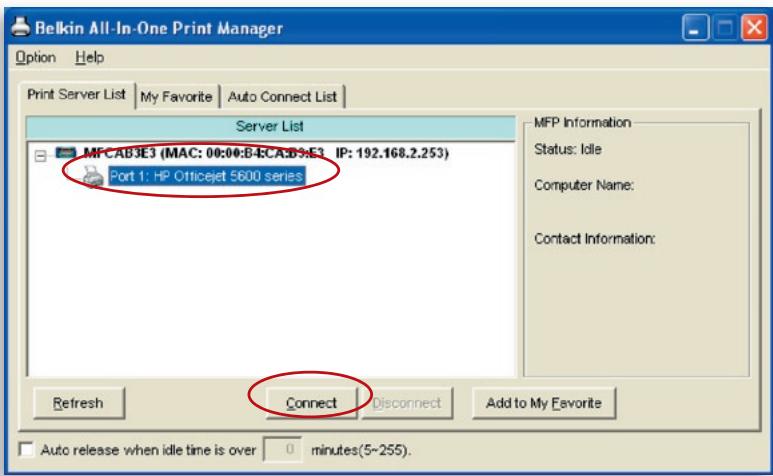
- Windows erkennt die neue Hardware und fordert Sie auf, erst die Treiber des Printervers und dann den Printserver selbst zu installieren. Wenn vom System keine Aufforderungen mehr ausgehen, wurden alle Treiber installiert. Wenn das System keine Druckertreiber finden kann, geben Sie die Installations-CD ein und suchen Sie die Treiber.
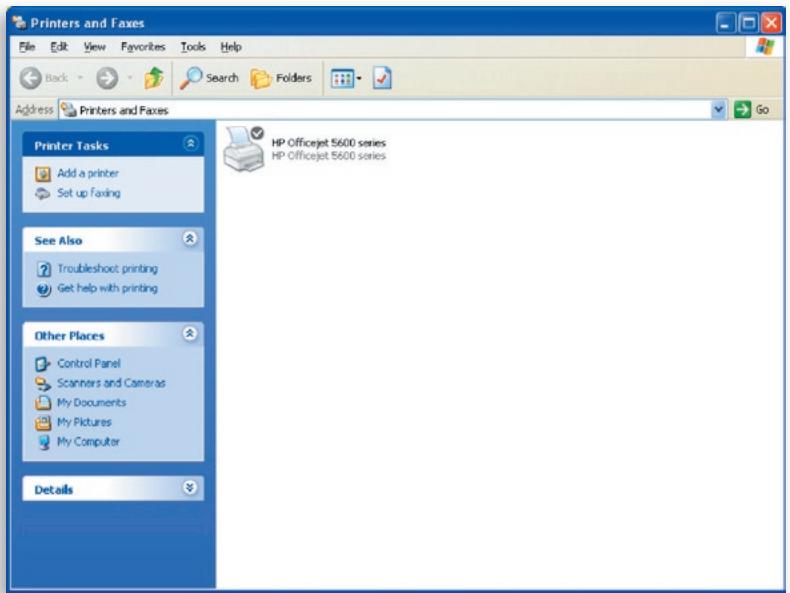
- Nach abgeschlossener Druckerinstallation, wird der Drucker im Abschnitt „Drucker und Faxgeräte" im Windows-Betriebssystem angegeben.
4.2 Druckertreiber/-Dienstprogramme wurden installiert
- Um die vorhandenen Druckertreiber/-Dienstprogramme mit dem Printserver zu verbinden, die folgenden Schritte ausführten. Den Drucker aus der Printerserverliste auswahlen, der installiert werden soll und auf „Connect" (Verbinden) klichen.
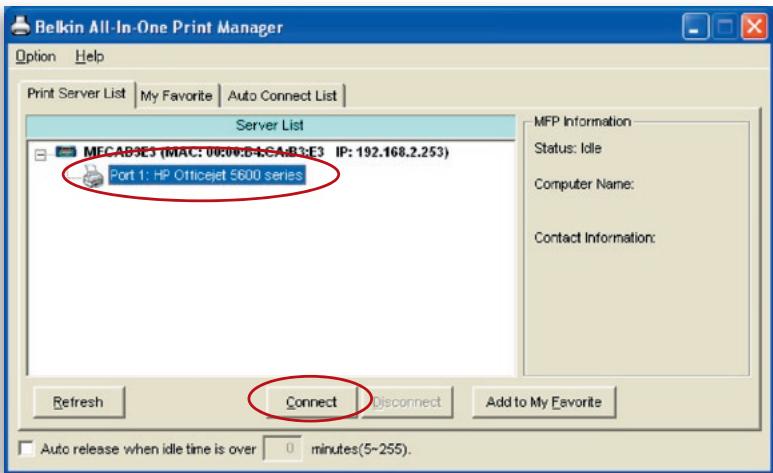
- Windows erkennt die neue Hardware und fordert Sie auf, erst die Treiber des Printervers und dann den Printserver selbst zu installieren. Wenn vom System keine Aufforderungen mehr ausgehen, wurden alle Treiber installiert. Wenn das System keine Druckertreiber finden kann, geben Sie die Installations-CD ein und suchen Sie die Treiber.
- Nach der Installation wird der Drucker im Abschnitt „Drucker und Faxgeräte" im Windows-Betriebssystem angegeben.
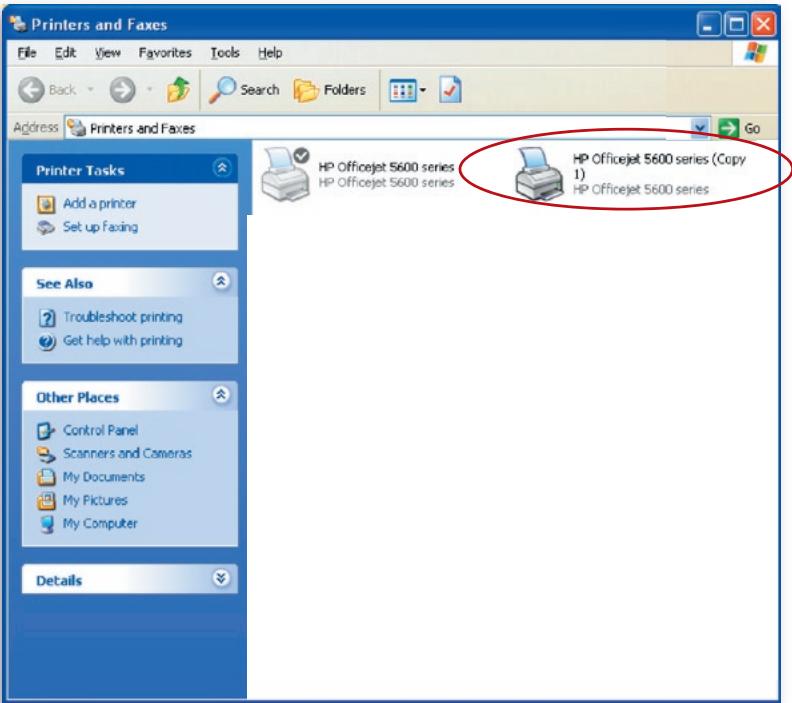
Je nach vorliegender Konfiguration des Computers konnen doppelte Taskleisten-Symbole oder Desktop-Verknüpfungen für Scanner oder Kamerakartenleser vorkommen. Die Kopien der Symbole und Verknüpfungen sollen als Standardverbindungen zum Printerserver genutzt werden.
Zeitlimit-Einstellungen aktivieren
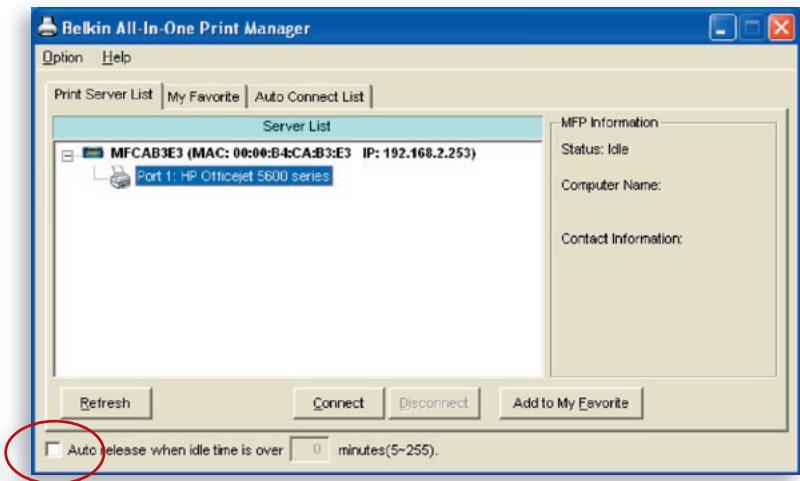
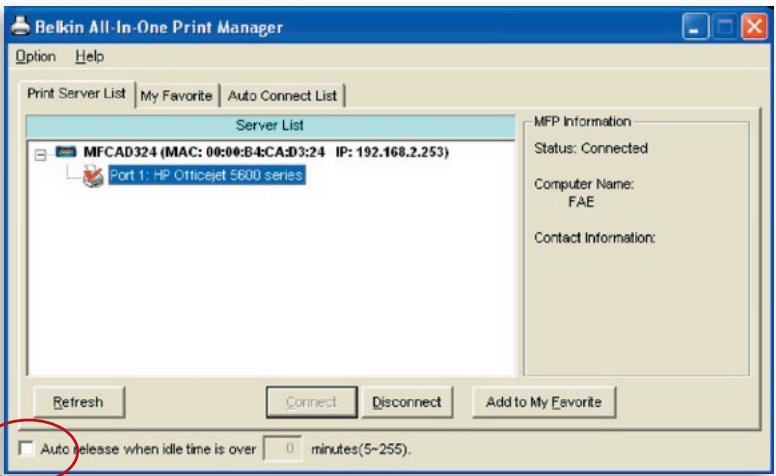
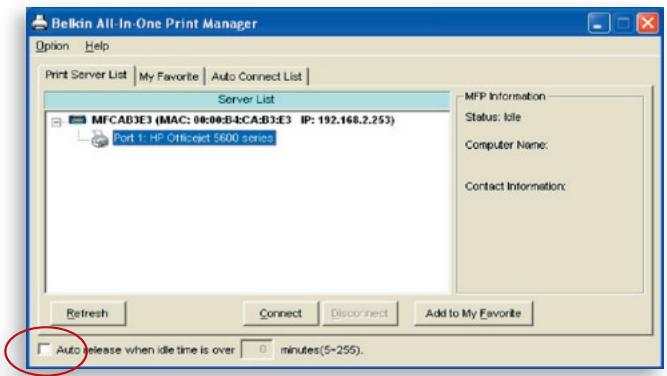
Wenn die Installation des Druckertreibers abgeschlossen ist, sollen den Sie die Option „Auto release when idle time is over" (Automatische Freigabe nach Ablauf des Zeit limits) im Fenster „Belkin All-In-One Print Manager" (Belkin Multi-Druckmanager) markieren und ein 5-Minuten-Zeitlimit festlegen.
Neue Clientcomputer zum Printserver hinzufugen
Wenn ein neuer Clientcomputer hinzugefügt wurde, mit dem Drucker, Scanner, Faxgeräte und Kartenleser in einem vorhandenen Printservernetzwerk gemeinsam genutzt werden sollen, folgen Sie nur den Schritten 2.1 bis 2.6 und Schritt 4.2.
Printserver verwenden & MFPs verwenden
Nach Abschluss der Druckerinstallation mit dem Installationsassisten ten, ist der Drucker mit dem Computer verbunden. Die Druck-, Scan, Kartenleser- und Fax-Funktionen können nun gemeinsam genutzt werden.
Tipp 1: Wenn der Drucker nicht mehr benötigt wird, auf „Disconnect" (Trennen) klichen, um den Drucker freizugegeben. Andere Benutzer können den Drucker erst verwenden, wenn dieser freiigegeben wurde.
Tipp 2: Wir empfehlen die Aktivierung eines Zeit limits. Der Printserver wird dann automatisch nach einer bestimmten Zeit, in der nicht auf den Drucker zugegriffen wird, freiigegeben. Dadurch wird vermieden, dass der Drucker länger als nötig belegt ist und von anderen nicht benutzt werden kann. Weitere Informationen befinden sich im Abschnitt „All-In-One Print Manager" (Multi-Druckmanager).
Gemeinsame Druckernutzung
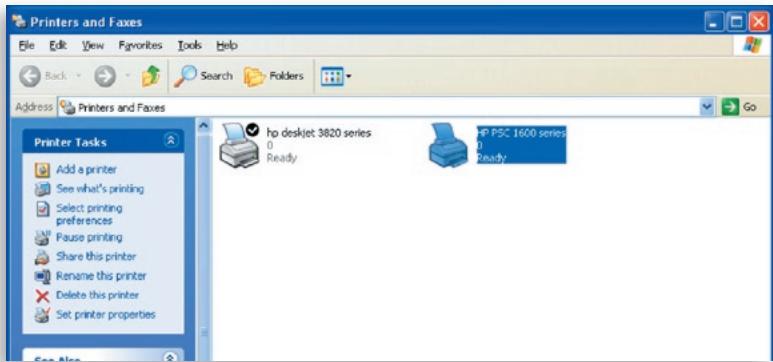
Nach der Installation wird der Drucker im Abschnitt „Drucker und Faxgeräte" im Windows-Betriebssystem hinzugeführst. Wenn der Drucker über die Funktion „Connect" (Verbinden) im Multi-Druckmanager verbunden wurde, erstellt der Printserver automatisch eine Verbindung zwischen dem Drucker und dem Computer und Dokumente können wie zuvor auch ausgedrucht werden.
Tipp: Wenn ein Druckauftrag an den Drucker gesendet wurde, während dieser von einem anderen Nutzer belegt ist, wird angegeben, dass das Gerät nicht gefunden wurde oder das Dokument nicht gedruckt werden konnte. Der Druckauftrag muss erneut gesendet werden, wenn der Drucker wieder frei gegeben ist.
Gemeinsame Scannernutzung
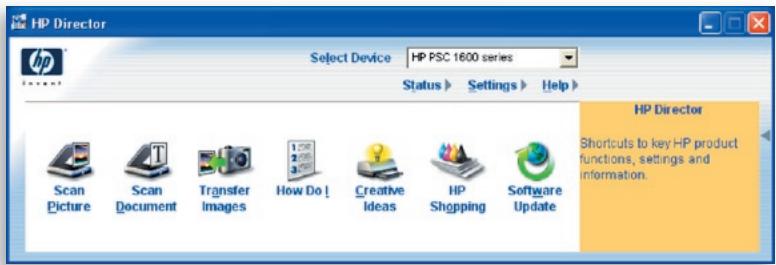
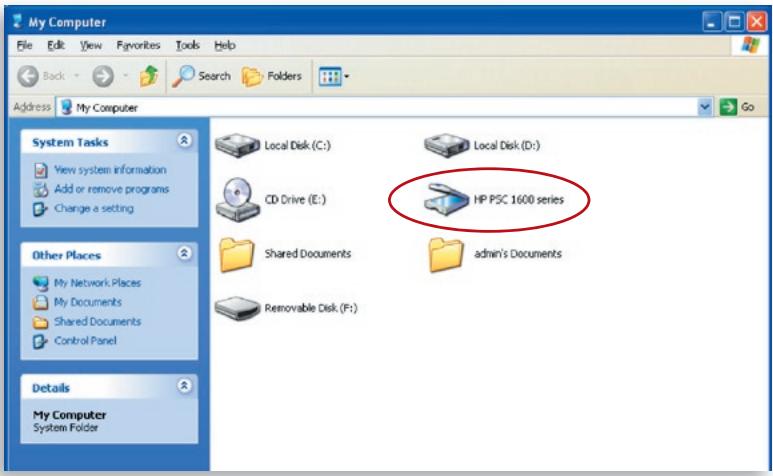
Die meisten Drucker mit integrierten Scanner bietet ein Scanprogramm an. Es konnen Bilder oder Dokumente mit diesen Programm gescannot werden. Unter Windows XP kann auch mit dem Scanprogramm von Windows XP gescannot werden. Es konnen auch Scanprogramme anderer Anbieter verwendet werden, wie von Photoshop®, Photolpact®, Paint Shop Pro® usw.
Beispiel: Dienstprogramm der HP 1600 Serie
Windows XP-Scanprogramm
Gemeinsame Nutzung des Kartenlesers
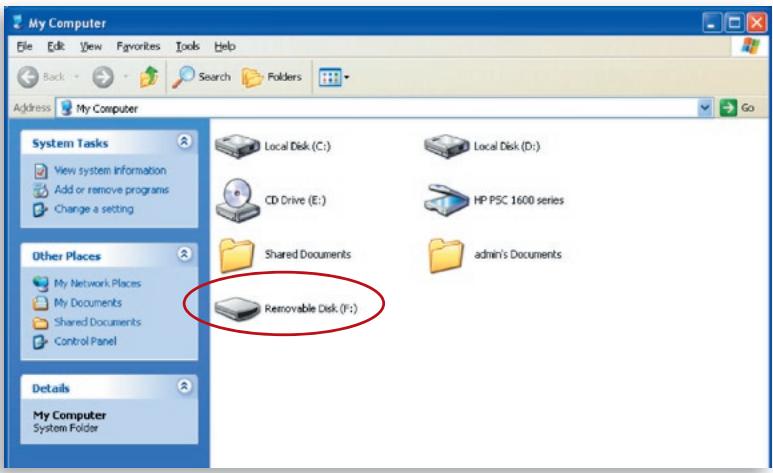
Wenn der Drucker über einen integrierten Mediakartenleser verfügbar, können die Dateien direkt vom angeschlossenen Kartenleser über den Printserver gelesen werden.
Eine Datei faxen
Wenn der Drucker über eine integrierte Faxfunktion verfügbar, können Faxdateien direkt vom Computer an die jeweilige Faxnummer gesendet werden.
Beispiel: Mit Druckern der HP Officejet 5600-Serie faxen
Nach der Installation des Druckers, wird ein Faxerät im Abschnitt „Drucker und Faxeräte" im Windows-Betriebssystem hinzugeführ. Wenn der Drucker über die Funktion „Connect" (Verbinden) im Multi-Druckmanager angeschlossen wurden, konnen Faxe direkt über den Printerserver an das Faxerät übertragen werden.
Eine Datei faxen
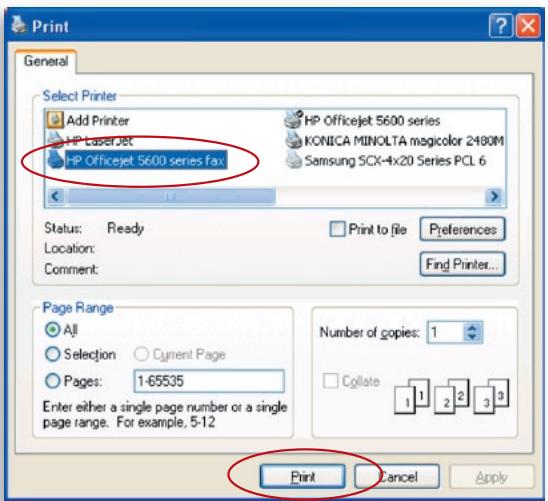
- Mit Microsoft® Office oder anderen Programmen im Menu „Datei" die Funktion „Drucken" auswahlen.
- Wenn das folgende Fenster geöffnet wird, das Faxgerät auswahlen und auf „Drucken" klichen.
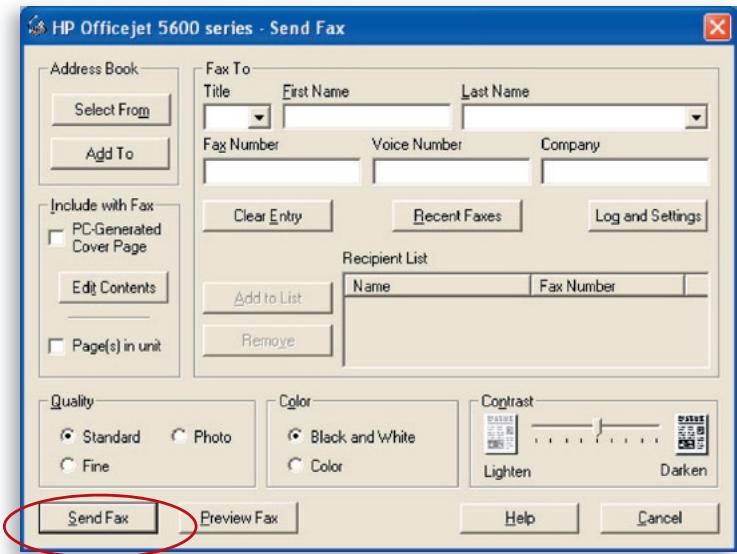
- Das Fenster „Send Fax" (Fax versenden) erscheint. Nach der Dateieinstellung und der Eingabe der Faxnummer auf „Send Fax" (Fax versenden) klichen, um das Fax zu versenden.
Printserverliste
Der Multi-Druckmanager kann den Printserver automatisch im Netzwerk finden und in der Printserverliste angegeben. Benutzer können einen Drucker auswahlen und auf „Connect" (Verbinden) klichen, um eine Verbindung mit dem Drucker herzustellen, als wurde dieser über ein USB-Kabel direkt mit dem Computer verbunden. Außerdem wird der Verbindungsstatus angegeben.
Wenn der Drucker nicht verwendet wird, sollte auf „Disconnect" (Trennen) geklickt werden, damit andere Nutzer das Gerät verwenden können. Alternativ kann ein Zeitlimit eingestellt werden, damit der Printserver nach einer bestimmten Zeit, in der er nicht genutzt wird, automatisch freigegeben wird.
Wenn das USB-Kabel während der Nutzung vom Drucker gelöst wird oder der Drucker ausgescheltet wird, wird das Gerät nicht in der Liste aufgeführt. Nachdem das USB-Kabel wieder angeschlossen oder der Drucker wieder angescheltet ist, müssen Sie im Multi-Druckmanager auf die Schaltflächen „Refresh" (Aktualisieren) and „Connect" (Verbinden) klichen, um die Verbindung wieder herzustellen.
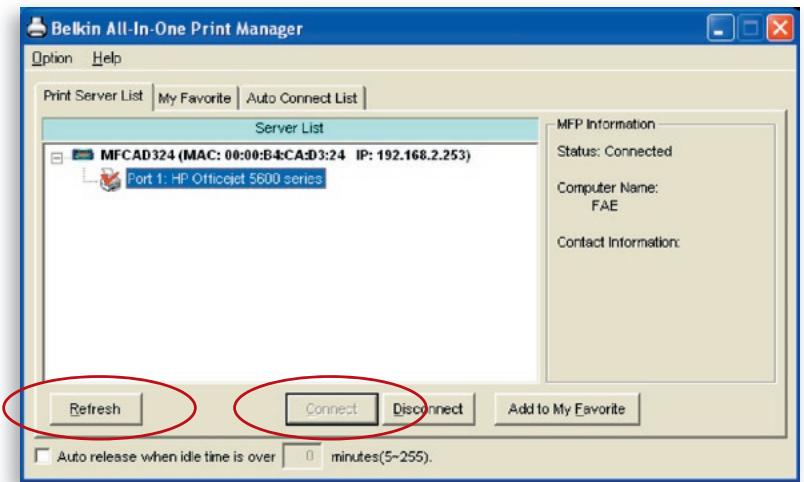
| Printserverliste | Es werden alle Printserver im Netzwerk in der Printserverliste angezeigt. In der(Liste befinden sich die Informationen über den Printserver, einschließlich „All-In-One Print Server Name" (Name des Multi-Printservers), „MAC ID", „IP Address", und das Gerät, das mit dem Printserver verbunden ist. |
| Multi-Printserver-/Multifunktionsdrucker (MFP)-Informationen | Wenn Sie auf den Printserver in der Printserverliste klichen, werden die Einstellungen „All-In-One Print Server Description" (Multi-Printserver-Beschreibung) und „Idle Timeout" (Zeitlimit) für diesen Printserver angezeigt. |
| Beschreibung des Multi-Printserver | These Beschreibung hilft bei der Erkennung von Ort und Name des Printservers. |
| Zeitlimit | Hier befinden sich die Informationen über die Zeitlimit-Einstellungen. Damit ein Drucker nicht länger als möglich für andere blockiert ist, kann das Zeitlimit im Abschnitt „Option\General Setting" (Optionen\Allgemeine Einstellungen) für jeder Nutzer einzel eingestellt werden. Mit dieser Einstellung wird die Verbindung zum Drucker nach einer bestimmen, hier eingestillten Zeit unterbrochen. Es ist kein Zeitlimit ab Werk eingestellt.Wenn Sie auf den Drucker in der Printererverliste klien, werden die Informationen „Status", „Computer Name" (Computername) und „Contact Information" (Kontaktinformationen) angezeigt. |
| Status | Hier wird der Druckerstatus einschließlich „Connected“ (Verbunden), „Idle“ (Ruhezustand) und „Busy“ (in Betrieb) angezeigt. Der Status „Connected“ (Verbunden) weist auf die Verbindung mit einem MFP hin. Der Status „Idle“ (Ruhezustand) weist darauf hin, dass der Drucker nicht benutzt wird. Der Status „Busy“ (in Betrieb) weist darauf hin, dass ein anderer Nutzer den Drucker zum Scannen, Drucken usw. verwendet. |
| Computername | Anzeige des Computer und des Nutzers, der eine Verbindung zum Drucker hergestellt hat. |
| Kontaktdaten | Wenn der angemeldete Nutzer seine Kontaktinformationen angegeben hat, werden diese hier angezeigt. Sie konnen sich an diesen Benutzer wenden und他们在 einen Drucker freizugegeben. |
| Aktualisieren | Die Printserverliste wird sofortactualisiert. |
| Verbinden | Stellt eine Druckerverbindung zum Computer her. |
| Trennen | Trennt die Verbindung zum ausgewählten Drucker. |
| Zur Favoritenliste „My Favorite“ hinzufügen | Fügt den Printerserver, der früig genutzt wird, zur Favoritenliste „My Favorite“ hinzu. |
| Automatische Freigabene nach Ablauf des Zeit limits nach xx Minuten (5-255) | Um zu vermeiden, dass der Drucker zu lange belegt bleibt, kann ein Zeitlimit eingestellt werden. Mit dieser Einstellung wird die Verbindung zum Drucker nach einer bestimmten, hier eingestillten Zeit unterbrochen. Es ist kein Zeitlimit ab Werk eingestellt. Wir empfehlen die Einstellung eines Zeitlimits nach dem der Drucker und der Printerserver vollständig installiert sind, so dass die Druckerkapazität nicht zu leicht erreicht ist. |
Meine Favoriten
Der früig genutzte Printserver kann zur Favoritenliste „My Favorite" hinzugeführten werden. Der Printserver in der Liste wird der Linkliste hinzugeführten, wenn Sie auf das Printserver-Symbol in der Taskleiste klichen. Im Abschnitt „Quick Setup" (Schnelleinrichtung) erfahren Sie mehr über die Schnelleinrichtungsfunktionen.
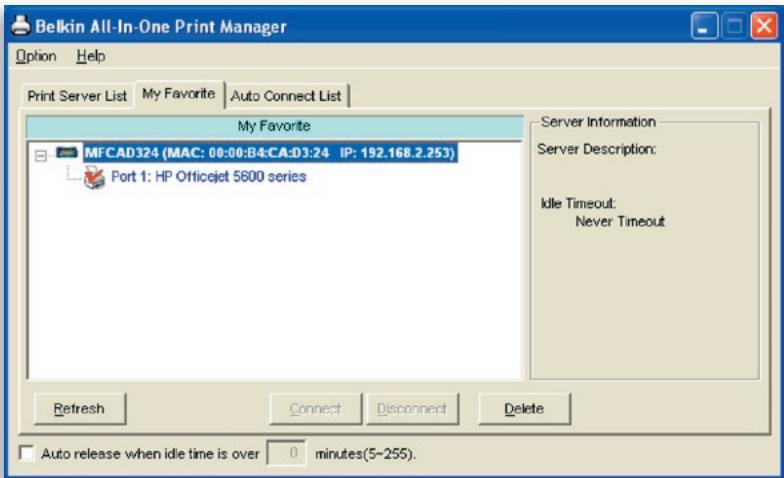
| Favoritenliste | |
| Favoritenliste „My Favorite" | In der Favoritenliste „My Favorite" werden alle früig genutzten Printserver angezeigt. In der Listebeforein sich die Informationen über den Printserver, einschließlich „All-In-One Print Server Name" (Name des Multi-Printservers), „MAC ID", „IP Address", und das Gerät, das mit dem Printserver verbunden ist. |
| „My Favorite" | |
| Multi-Print server-Mult ifunktionsdr ucker (MFP)-Informationen | Die hier aufgeführten Informationen sind die Gleichen wie in der Printserverliste. Weitere Informationen befinden sich im Abschnitt “Printserverliste”. |
| Aktualisieren | Die Printserverliste wird(sofort aktualisiert. |
| Verbinden | Ermöglicht eine Druckerverbindung zum Computer. |
| Trennen | Trennt die Verbindung zum ausgewählten MFP. |
| Löschen | Löscht den ausgewählten Printserver aus der Favoritenliste. |
| Automatische Freigabe nach Ablauf des Zeit limits nach xx Minuten (5-255) | Um zu vermeiden, dass der Drucker zu lange belegt bleibt, kann ein Zeitlimit eingestellt werden. Mit dieser Einstellung wird die aktuelle Verbindung zum Drucker nach einer bestimmten, hier eingestellten Zeit unterbrochen. Es ist kein Zeitlimit ab Werk eingestellt. Wir empfehlen die Einstellung eines Zeit limits nachdem der Drucker und der Printserver vollständig installiert sind, so dass die Druckerkapazität nicht zu leicht erreicht ist. |
Auto-Connect-Liste
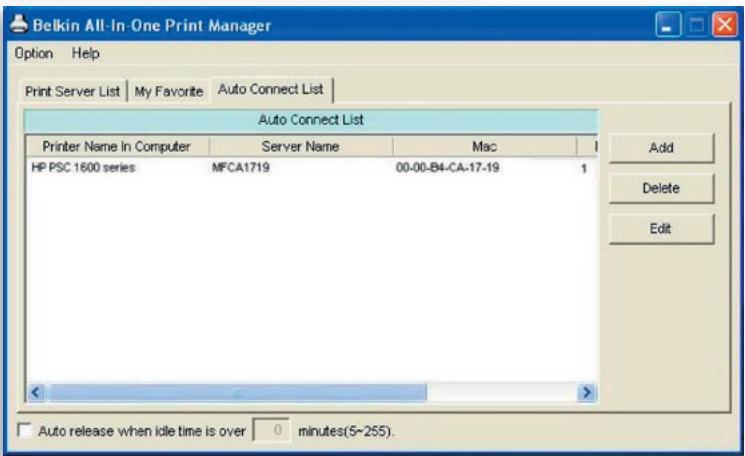
Damit das System den Printserver automatisch belegt, wenn ein Druckauftrag erteilt wird, genauso wie bei einem herkömmlichen Printerserver, kann der Drucker der Auto-Connect-Liste hinzugeführten werden. Das System sendet die Druckaufträge an den Drucker, wenn sich der Printerserver im Ruhezustand befindet und keine Verbindung vorliegt.
Um den Drucker der Auto-Connect-Liste hinzuzufugen, befolgen Sie diese Schritte.
- In der Auto-Connect-Liste auf "Add" (Hinzufügen) klichen.
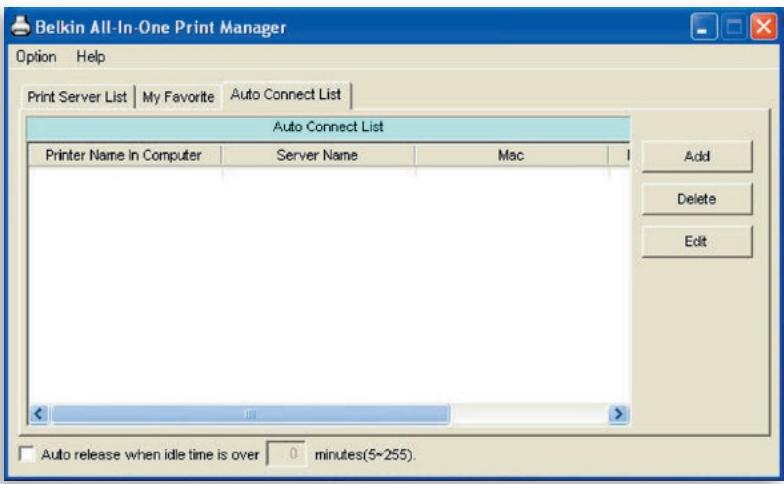
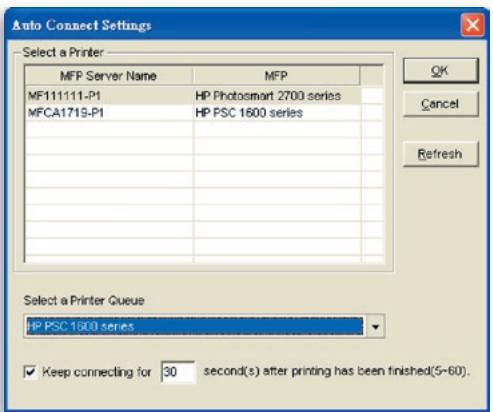
- Der Printservers im Netzwerk wird auf dem folgenden Bildschirm angezeigt. Wahlen Sie den Printserver aus, den Sie der Listehinzufugen möchten.
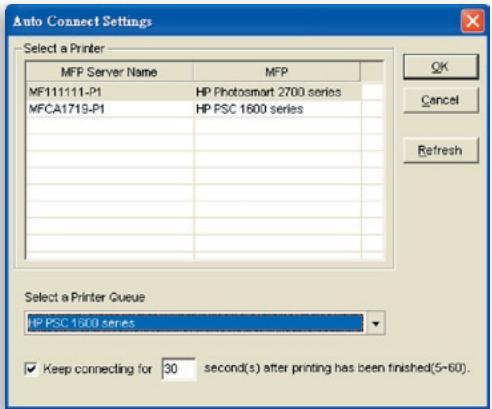
- Auswahl des Druckers, der mit dem ausgewählten Printserver verbunden ist. Klichen Sie auf „OK". In einige Fälle können neue Druckaufträge nicht ausgeführct werden, weil der Drucker nicht mehr angeschlossen ist. Dies führt zu ausgedruckten unformatierten Mitteilungen. Die Funktion „Keep connecting for 30 second(s) after printing has been finished (5-60)" (Nach Abschluss des Druckauftrags Verbindung 30 Sekunden lang beibehalten (5-60)) ist standardmäßig aktiviert.* Dadurch werden diese Situation leichter vermieden.
- Die Einrichtung ist abgeschlossen.
Schnellkonfigurierung
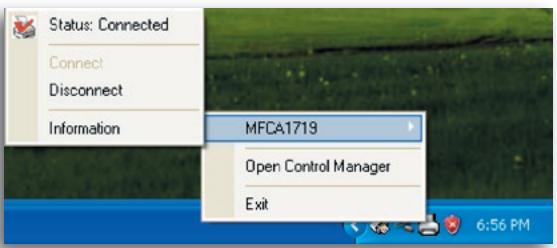
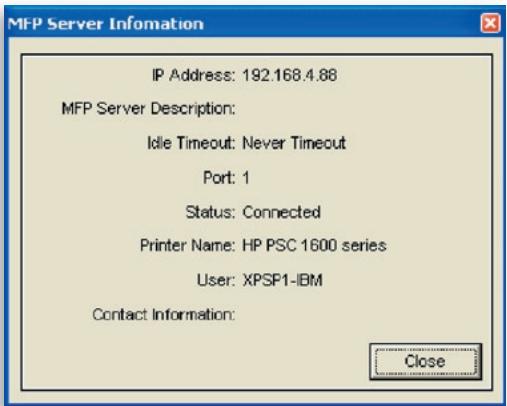
Wenn Sie mit der rechten Maustaste auf das Printserver-Symbol in der Taskleiste klichen, werden die Printserver angezeigt, die sich in der Favoritenliste befinden. Es kann direkt eine Verbindung mit dem Drucker hergestellt oder abgebrochen werden und der Drucker kann geprüft werden.
| Schnellkonfigurierung | |
| Status | Der aktuelle Status der Drucker wird hier angezeigt. „Connected“ (Verbunden) gibt an, dass eine Verbindung zum Drucker besteht. „Busy“ (in Betrieb) gibt an, dass der Drucker verwendet wird. „Idle“ (Ruhezustand) gibt an, dass der Drucker von jedem Nutzer verwendet werden kann. |
| Verbinden | Wenn der Drucker frei ist, kann die Schaltfläche „Connect“ (Verbinden) angeklickt werden, um den Drucker zu besetzen. In allen anderen Fällen ist die Schaltfläche grau darestellt. |
| Trennen | Trennt die Verbindung zum ausgewählten Drucker. Die Schaltfläche „Disconnect“ (Trennen) kann vom aktuellen Benutzer verwendet werden. |
| Datum | Um weitere Informationen über der Printserver zu prüfen, kann auf diese Schaltfläche geklickt werden. Die Informationen werden wie oben dargestellt abgebildet. |
Allgemeine Einstellungen
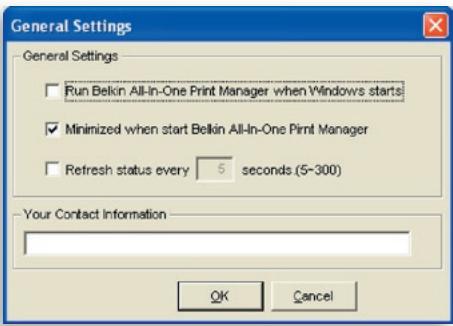
| Allgemeine Einstellungen | |
| Startkontrollmanager beim Windows-Start | Führ den Multi-Druckmanager eines Mal aus, wenn Windows gestartet wird. Die Funktion ist standardmäßig aktiviert. |
| Beim Start des Kontrollmanagers minimiert | Minimiert den Multi-Druckmanager zu einem Symbol in der Taskleiste, wenn der Multi-Druckmanager gestartet wird. Die Funktion ist standardmäßig deaktiviert. |
| Status alle xx Sekunden aktualisieren. (5~300) | Einstellung des Intervalls für die Gerätestatusaktualisierung. Die Funktion ist standardmäßig deaktiviert. |
| Vertragsinformationen | Geben Sie hier ihre Vertragsinformationen ein. Wenn eine Verbindung mit dem Drucker besteht, werden ihre Vertragsinformationen auf der rechten Seite des Programmfenster angezeigt, damit andere Nutzer Kontakt zu Ihnen aufnehmen können. |
Multi-Printserversuchen
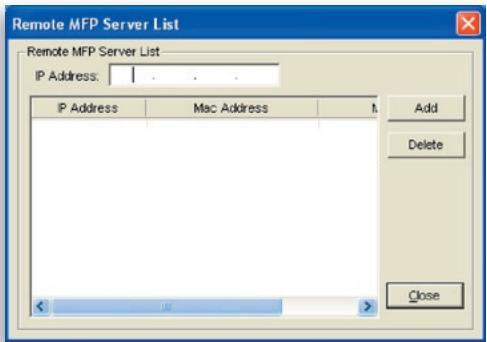
Wenn der Printerserver sich nicht im Netzwerk des Computers befindet, geben Sie die IP-Adresse des Printservers in der Funk-Suche an. Der Printerserver aus der Funk-MFP-Serverliste wird der Printerserverliste für die Konfiguration hinzugeführ.
Einleitung
Dieses Kapitel enthalt eine Einführung in die Systemkonfiguration des Printservers in einer Windows-Umgebung. Dieses Dienstprogramm stellt alle Verwaltungs- und Konfigurationsfunktionen für den Printserver zur Verfügung. Dieses Dienstprogramm beinhaltet nur die Konfigurationsfunktionen für den Printserver selbst. Es enthalt keine Konfigurationsfunktionen für den Client-Computer oder andere Dateiserver im Netzwerk.
Das Konfigurations-Dienstprogramm beinhaltet die folgenden Konfigurations- und Verwaltungsfunktionen:
- Multi-Printserver suchen:Suche nach allen verfügbar Printservern im Netzwerk.
Status:Zeigt den Status des Printserver-Netzwerks an. - Einrichtung: Zeigt die Konfigurationseinstellungen für den Printserver an.
- Allgemeine Konfiguration: Konfiguration allgemeiner Einstellungen des Printservers wie Servername, Kennwort usw.
- TCP/IP-Konfiguration: IP-Adressen- und DHCP-Serverkonfiguration
- Systemkonfiguration: Netzwerkeinstellungen und Firmware-Upgrades des Printservers.
- Funkeinstellungen: Durch nach verfügbar Funktionen und konfiguriert die Funkeinstellungen des Printservers für die Funkverbindung.
- Multi-Printserver-Verwaltung: Ermöglicht dem Administrator die Verwaltung des Printservers. Der Administrator kann die aktuelle Verbindung des Printservers deaktivieren.
- Bericht: Listet Informationen über alle verfügbaren Printserver im Netzwerk auf.
Die einzelnen Funktionen werden im nachsten Abschnitt erlautern.
Nach Printservern suchen
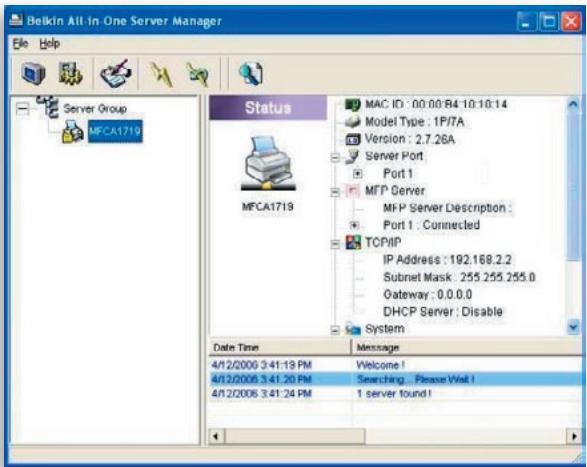
Wenn das Konfigurationsprogramm „Server Manager" (Serververwaltung) ausgeführrt wird, klichen Sie auf das Suchsymbol „Search" in der Symbolleiste. Das Konfigurationsprogramm besteht darauf einige Sekunden, weil es die verfügbaren Netzwerkprotokolle des System verwendet, um nach allen Printservern im Netzwerk zuuchen. Alle verfügbaren Printserver werden auf der linken Seite des Fensters unter „Server Group" (Servergruppe) aufgelistet.
Wahlen Sie den Printserver aus der Liste aus, den Sie konfigurieren möchten. Gleichzeitig wird der Status des Printservers auf der rechten Seite des Fenster angezeigt.
Status des Printservers
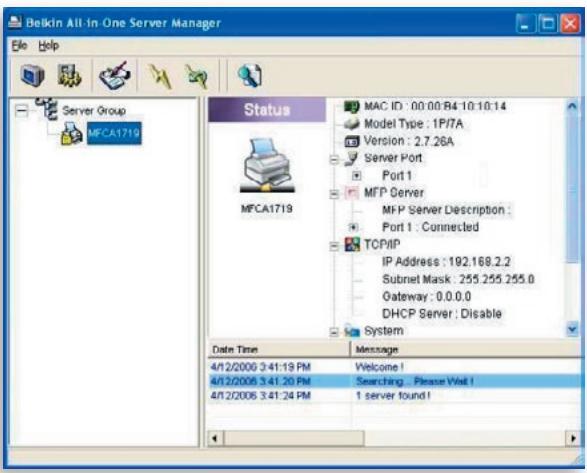

Durch Klicken auf das Statussymbol „Status" in der Systemleiste, wird der Status des aktuell ausgewählten Printervers auf der rechten Seite des Fensters angezeigt. Die Informationen über den Printserver umfassen die MAC-ID, den Modelltyp, die Firmwareversion, den Portstatus, die IP-Adresse, die Subnetz-Maske, den Standardgateway und Unterstützung Druckprotokolle.

Der Status des Printservers kann durch Drücken auf die Schaltfläche „Refresh" (Aktualisieren) aktualisiert werden.

Der Printserver kann durch Drücken auf die Schaltfläche „Reboot" (Neustart) neu gestartet werden.
Einrichtung des kabellosen G Multi-Printservers
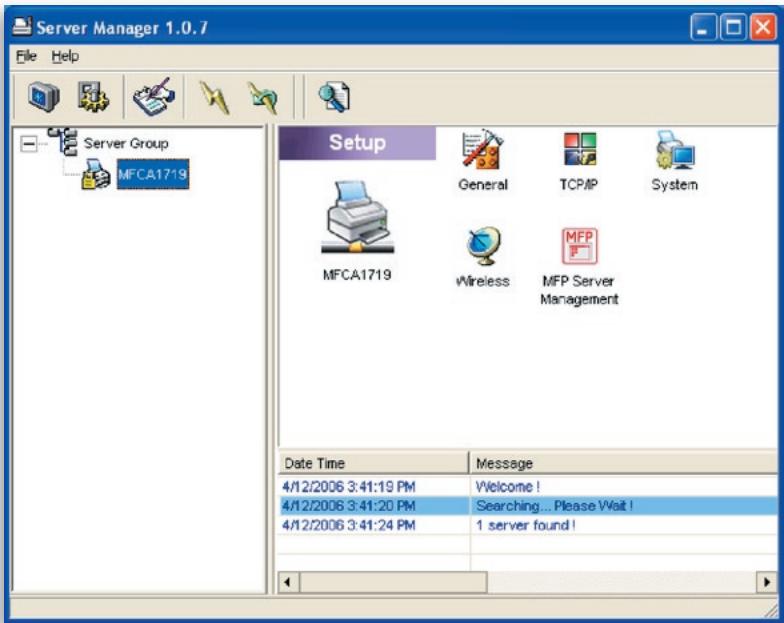

Durch Klichen auf das Einrichtungssymbol „Setup" in der Systemleiste werden die Einrichtungsfunktionen auf der rechten Seite des Fenster angezeigt.
Doppeltes Klicken auf eines der Symbole öffnet die Einrichtungsfunktion für den Printservers. Es wird ein Bildschirm geöffnet, auf dem der Benutzername und das Kennwort für den Printserver geprüft wird. Die Standardwerte sind:
Benutzername: admin
Kennwort: 1234

Tipp: Wenn die Auswahl der Einstellungen beendet ist, klichen Sie auf „, um den Printserver neu zu starten und die geänderten Einstellungen zu aktivieren.
Allgemeine Konfiguration
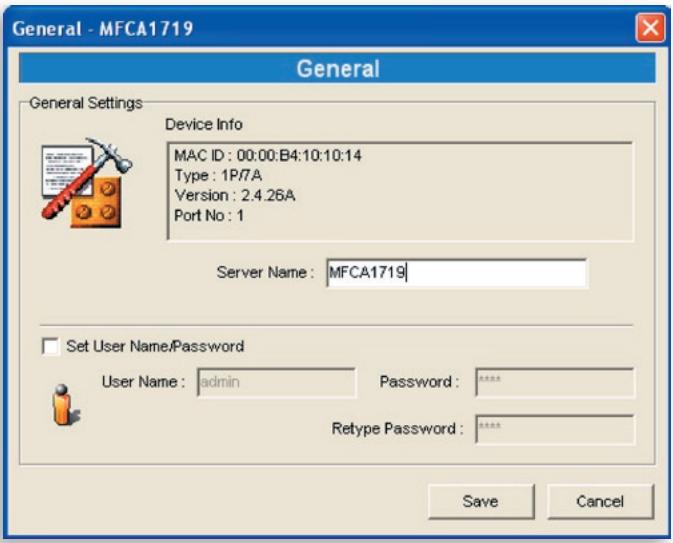
Durch doppeltes Klicken auf das Symbol „General" (Allgemein) wird das allgemeine Konfigurationsfenster geöffnet. Auf dieser Seite werden grundlegende Printserverinformationen angezeigt. Der Servername, der Benutzername und das Kennwort kann hier eingestellt werden.
Servername: Der Name des Printservers. Verwenden Sie diesen Name zu Erkennung des Printservers, wenn Sie mit dem Verwaltungssprogramm „Server Manager" danach suchen.
Benutzername/Kennwort: Daten für die Anmeldung des Administrators am Printserver für Einstellungen über das Verwaltungssystem „Server Manager" oder das Webverwaltungs-Tool. Kennwörter)dürfen aus nicht mehr als sieben Zeichen bestehen.
TCP/IP-Einstellungen
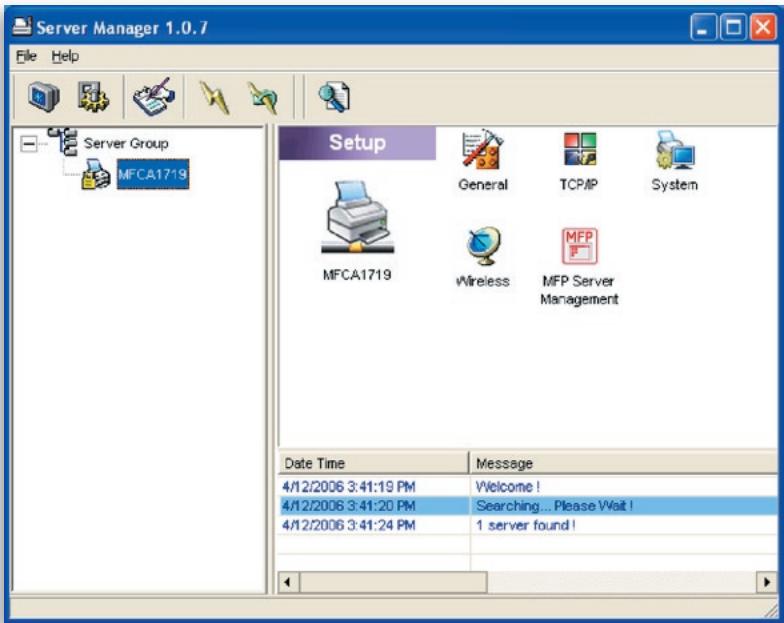
Durch doppeltes Klicken auf das Symbol „TCP/IP” wird das Konfigurationsfenster für die TCP/IP-Einstellungen geöffnet. Der Printserver kann so eingestellt werden, dass er eine IP-Adresse automatisch vom DHCP-Server erhält (Standarddeinstellung) oder die Einstellung der staatischen IP manuell vorgenommen werden muss. Der Printserver verfügbar auch über einen integrierten DHCP-Server (standardmäßig deaktiviert).
IP-Einstellungen
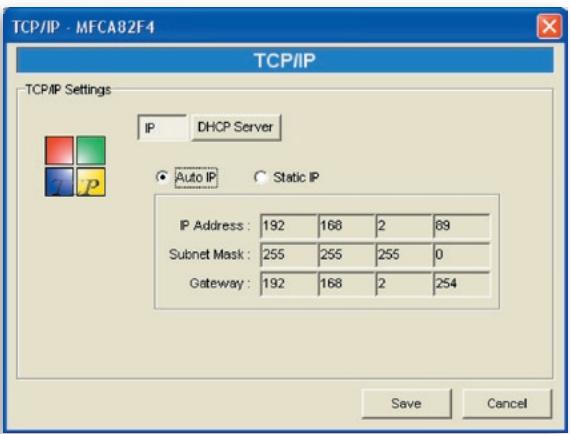
Durch Klichen auf die Schaltfläche „IP" wird die IP-Einstellungssite geöffnet. Standardmäßig ist „Auto IP" ausgewählt, damit der Printserver automatisch eine IP-Adresse vom DHCP-Server erhält.
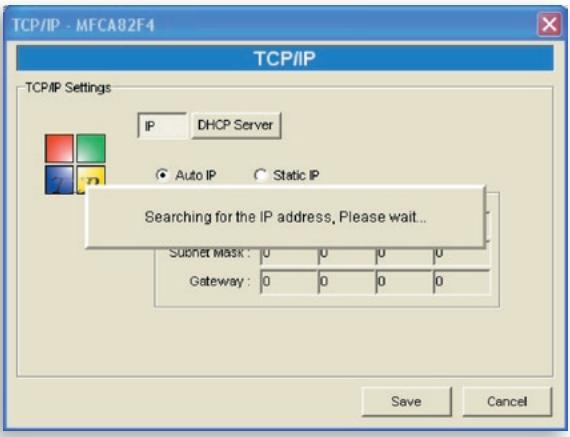
Im Fenster werden IP-Adressinformationen angegeben, die vom DHCP-Server zur Information ausgegeben werden.
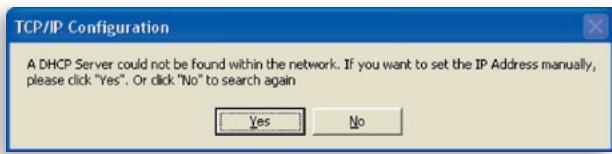
Wenn der DHCP-Server nicht betriebsbereit ist oder nicht gefunden wird, werden Sie aufgefordert, die TCP/IP-Einstellungen des Printserverns manuell einzustellen. Klichen Sie auf dem folgenden Bildschirm auf „Yes" (Ja). Klichen Sie auf „Nein" (Nein), wenn der Printserver nach einer IP-Adresse von einen DHCP-Server im Netzwerk suchen soll.
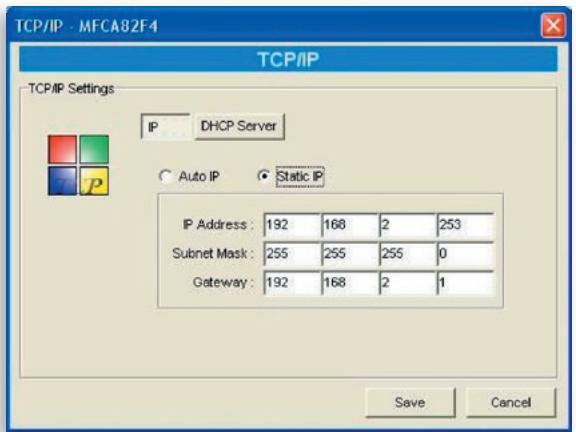
Wahlen Sie „Static IP" (Statische IP), um die IP-Adresse, die Subnet-Mask und das Gateway für den Printserver manuell einzugeben. Die Standard-TCP/IP-Adresse im Modus „Static IP" (Statische IP) lautet:
IP-Adresse: 192.168.2.253
Subnetz-Maske: 255.255.255.0
Gateway: 192.168.2.1
Stellen Sie sicher, dass die hier angegebenen TCP/IP-Angaben korrekt sind und mit den Netzwerkeinstellungen übereinstimmen, da diese alternative verwendet werden, wenn der DHCP-Server im Netzwerk nicht erreichen ist oder nicht gefunden werden kann.
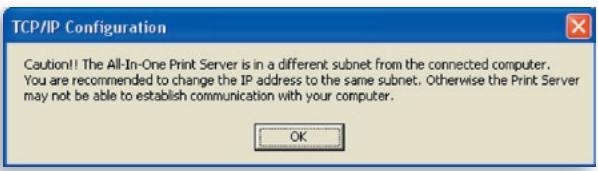
Der Printserver überprüft, ob die manuell eingebene IP-Adresse im gleichen Subnet eingestellt ist wie das Netzwerk oder die angeschlossenen Computer. Wenn sich die manuell vorgenommen TCP/IP-Adressangaben in einem entsprechenden IP-Subnet befinden, als die angeschlossene Netzwerkgeräte, wird der Nutzer mit der folgenden Mitteilungen darauf fingewiesen. Klichen Sie auf „OK", um einen Schritt zusückzugehen und die richtigen IP-Adresseinstellungen für den Printserver einzugeben.
Internet DHCP-Server
Klichen Sie auf die Schaltfläche „DHCP Server“, um die Einstellungssite für den internen DHCP-Server zu öffnen. Der DHCP-Server kann aktiviert/deaktiviert werden und eine IP-Adressreihe kann hier bestimmt werden. Der DHCP-Server ist standardmäßig deaktiviert (empfohlen). Wenn dem Printserver eine IP-Adresse zugeweilt wird, hat der interne DHCP-Server ein geringere Priorität als der externe DHCP-Server oder die eingestellte staatische IP-Adresse. Beide Optionen wurden im Abschnitt „IP Settings" (IP-Einstellungen) beschrieben.
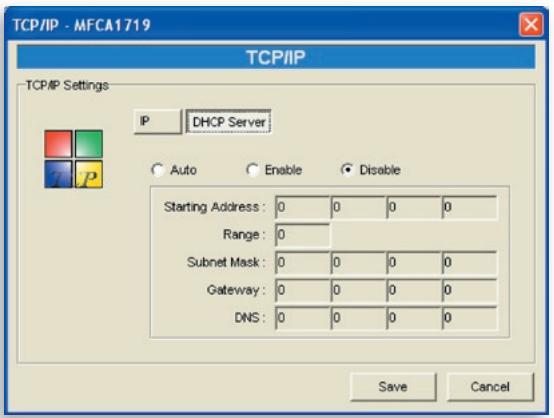
Wenn der DHCP-Server deaktiviert ist, muss eine gültige IP-Adressreihe angegeben werden. Es mussen die Felder „Starting Address" (Startadresse), „Range", (Bereich), "Subnet Mask" (Subnetz-Maske), "Gateway" und "DNS" eingebehen werden; dann teilt der Printserver jedem DHCP-Client eine eigene IP-Adresse mit. Der Printserver selbst erhält die IP-Adresse aber von einem externen DHCP-Server oder verwendet die statice IP-Adresse, wenn der Printserver für eine dieser beiden Optionen eingestellt ist, die im Abschnitt IP-Einstellungeniben beschrieben wurden. Andernfalls, wenn kein externer DHCP-Server gefunden werden kann und der Printserver nicht für eine statice IP-Adresse eingestellt ist, teilt der interne DHCP-Server die ersten IP-Adresse sich selbst zu.
Es gibt eine weitere Option für den internen DHCP-Server: „Auto". „Auto" bedeutet, dass der Printserver automatisch erst nach einem DHCP-Server im Netzwerkucht. Wenn im Netzwerk ein DHCP-Server vorhanden ist, wird der interne DHCP-Server nicht aktiviert und reagiert nicht auf DHCP-Anfragen, die von Clients gesendet werden. Wenn im Netzwerk kein DHCP-Server vorhanden ist, wird der interne DHCP-Server aktiviert und teilt den Clients IP-Adressen zu. In thisem Fall teilt der interne DHCP-Server die ersten IP-Adresse sich selbst zu, wenn der Printserver nicht für die Nutzung einer statischen IP-Adresse eingestellt ist, wie im Abschnitt „IP-Einstellungen" beschrieben wurde. In thisem Fall hat die staticiche IP-Adresse Vorrang. Es mussen die Felder „Starting Address" (Startadresse), „Range", (Bereich), "Subnet Mask" (Subnetz-Maske), "Gateway" und "DNS" eingegeben werden; dann teilt der Printserver jeder DHCP-Client eine eigene IP-Adresse zu.
Systemkonfiguration
Durch doppeltes Klicken auf das Symbol „System" (System) wird das Systemkonfigurationsfenster geöffnet.
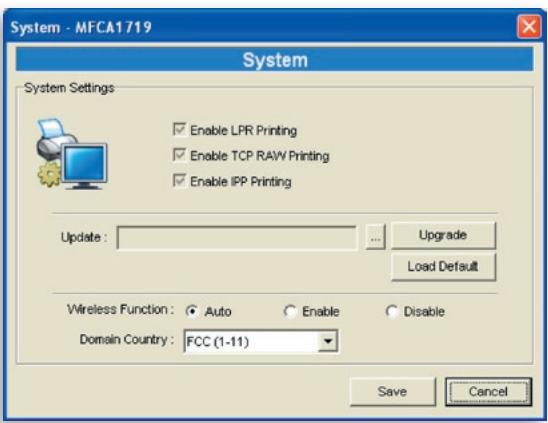
Auf der Systemkonfigurationsseite werden alle verfügbaren Druckprotokolle und Firmware-Upgrades für diesen Printserver angegeben.
Firmware aktivisieren: Sie können die Funktion „Upgrade Firmware" (Firmware aktivisieren) verwenden, um die aktuellste Firmware für den Printserver zu laden. Dies geschieht durch Klicken auf die Schaltfläche „...” und Auswahr der richtigen Firmware des Computers. Nach der Auswahr der Firmwaredatei, klichen Sie auf die Schaltfläche „Upgrade", um den Aktualisierungsvorgang anzuschreiben.
Tipp: Bevor die Firmware erneuert wird, muss sichergestellt werden, dass sich die IP-Adresseinstellungen des Printservers im selbst Netzwerk befinden wie der Computer.
Werkseinstellungen laden: Wenn der Printserver auf die Werkseinstellungen zusücksetzt werden sollen, klichen Sie auf „Load Default" (Werkseinstellungen laden).
Funknetzfungtion: Die Funkfunktion kann manuell aktiviert oder deaktiviert werden. Wenn die Funkfunktion manuell aktiviert wird, wird das Funknetz des Printservers immer aktiviert und das Ethernet deaktiviert. Wenn die Funkfunktion manuell deaktiviert wird, wird das Funknetz des Printservers immer deaktiviert und das Ethernet aktiviert. Wir die automatische Funktion „Auto" gewählt, wählter Printerserver automatisch zwischen Funk- und Ethernetfunktion. Der Printerserver kann entweder im Ethernet oder im Funknetz arbeiten. Er faktioniert nicht mit beiden Netztypen gleichzeitig. Wenn der Printerserver gestartet wird, wird automatisch erkannt, ob der LAN-Port über ein Ethernetkabel mit einem aktiven Netzwerk verbunden ist. Wenn der Printerserver nach dem Start über ein Ethernetkabel mit einem aktiven Netzwerk verbunden ist, wird der Ethernetmodus aktiviert. Wenn der Printerserver nach dem Start nicht über ein Ethernetkabel mit einem aktiven Netzwerk verbunden ist, wird der Funkmodus aktiviert. Standardmäßig ist die Funktion „Auto" eingestellt.
Landeseinstellungen: Die Funkeinstellungen untersuchen sich von Land zu Land. Im Allgemeinen gelten die Kanäle 1 bis 11 in den USA und die Kanäle 1 bis 13 in Europa. Der Betriebskanal wird ab Werk eingestellt. Wenn Sie sich in einem anderen Land befinden, stellen Sie sicher, dass Sie darüber den richtigen Kanal eingestellt haben.
Funkkonfiguration
Wenn Sie den Printserver über ein Funknetz nutzen möchten, stellen Sie diesen erst auf eine Ethernetverbindung ein und prüfen Sie, ob die Funkeinstellungen korrekt sind. Nach der Einstellung für das Funknetz, das Ethernetkabel entfernen und den Printserver neu starten. Der Printserver kann nun in einem Funknetz verwendet werden. Wenn die Funkeinstellungen nicht Funktionieren, das Ethernetkabel wieder anschließen, den Printserver neu starten und über die Ethernetverbindung die Konfigurationändern, bis die korrekten Funkeinstellungen gefunden wurden.
Die Standardeinstellungen der Printserver-Funkfunktionen lauten folgendermaBen:
Modus: Infrastruktur
SSID: Standardeinstellung
Kanal:11
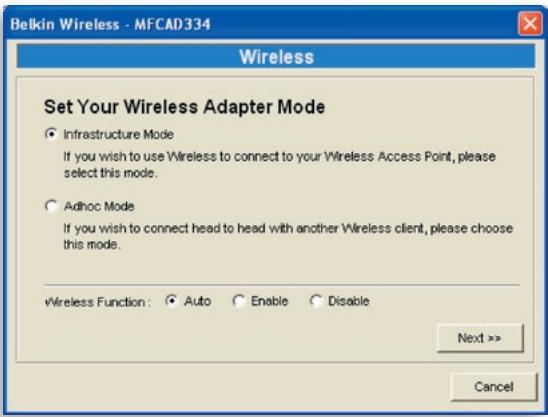
Durch doppeltes Klicken auf das Symbol „Wireless" (Funk) wird das Funkkonfigurationsfenster geöffnet. Wenn ein Access Point im Netzwerk verwendet wird, muss der Modus „Infrastruktur" ausgewählten werden. Wenn kein Access Point im Netzwerk verwendet wird, sondern eine Peer-to-Peer-Verbindung per Funk hergestellt werden soll, muss der Modus „Ad-Hoc" ausgewählten werden. Nach Auswahl des Funk-Betriebsmodus, klichen Sie auf „Next" (Weiter), um weitere Einstellungen vorzunehmen.
Infrastrukturmodus
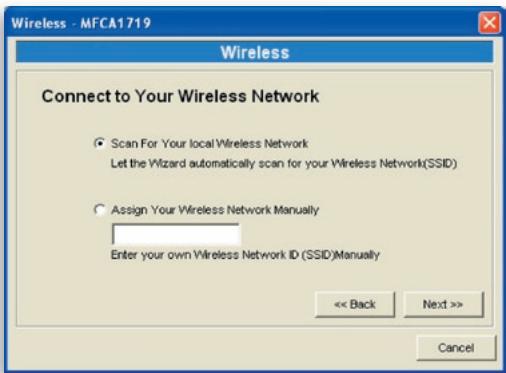
Im Infrastrukturmodus besteht der Printserver eine Erlaubnis für eine Verbindung zu einem Access Point. Der Printserver kann automatisch nach einem verfügbarbaren Access Pointuchen oder der Netzwerkname des Access Point wird manuell eingetragen.
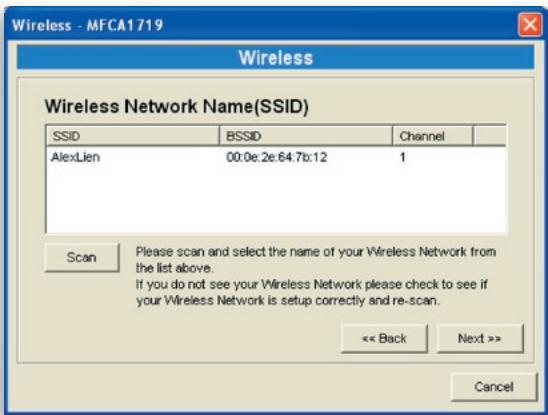
Wenn der
Printserver
automatisch nach einem verfügbarbaren Access Point
suchen soll, wird das folgende Fenster geöffnet.
In der Tabelle werden die verfügbaren Access Points in der Höhe des Printservers aufgelistet. Wahlen Sie aus der Liste einen Access Point aus und klichen Sie auf „Next" (Weiter). Wenn Sie in der Liste keinen Access Point finden, den Sie nutzen möchten, klichen Sie auf "Scan" (Suchen) damit der Printserver die Suche erneut durchführten kann.
Adhoc-Modus:
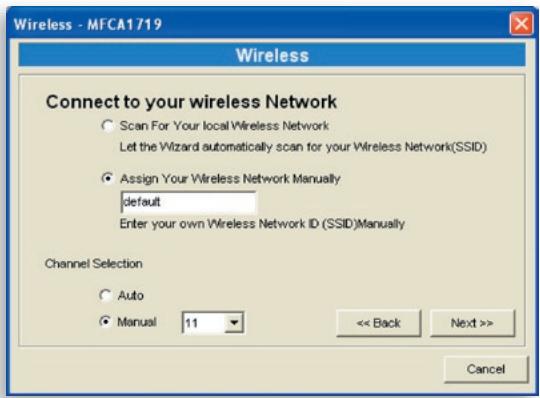
Im Adhoc-Modus kann der Printserver automatisch eine Verbindung zu einer anderen Funkstation herstellen oder der Name eines bestimmten Funknetzes kann eingegeben werden. Der Printserver kann automatisch den Kanal auswahlen, der derselbe ist wie der der Funkstation, mit der eine Verbindung hergestellt werden soll oder der Kanal kann manuell eingestellt werden.
Wenn der
Printserver
automatisch nach einer verfügbarbaren
Funkstation
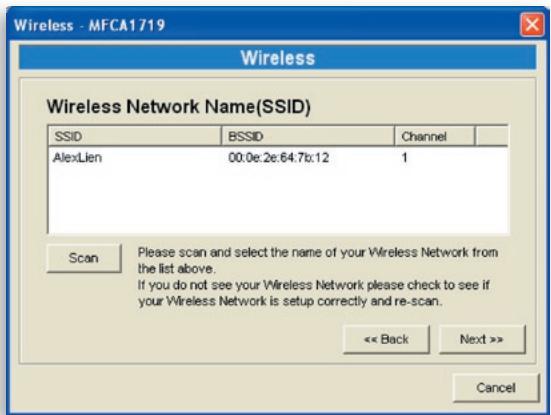
suchen soll, wird das folgende
Fenster geöffnet.
In der Listewerden dieerkannten aktivenFunkstationenwiedergegeben.Wahlen Sieaus der Lieste
eine Funkstation aus und klichen Sie auf „Next" (Weiter). Wenn keine Funkstation gefunden werden kann, mit der eine Verbindung hergestellt werden solle, klichen Sie auf "Scan" (Suchen) damit der Printserver die Suche erneut durchführten kann.
Für die Modi Infrastruktur und Adhoc müssen folgende Einstellungen vorgenommen werden:
Funksicherheit:
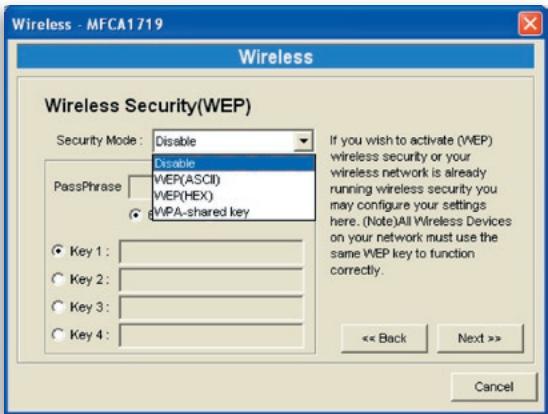
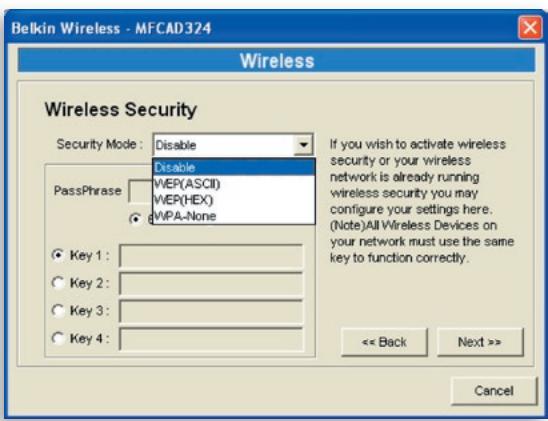
Dieser Printserver unterstützt die Sicherheitseinstellungen WEP (Wired Equivalent Privacy) und WPA-PSK (Wi-Fi® Protected Access-Pre-Shared Key). Um das Funknetz mit WEP zu schützen, muss „WEP(ASCII)” oder „WEP(HEX)” ausgewählten werden. Um das Funknetz mit WPA-PSK zu schützen, muss „WPA-shared key” oder „WPA-None” für den Adhoc-Modus ausgewählten werden. Die Funksic
herheitseinstellungen sollen den gleichen sein, wie bei den anderen Geräten im Netzwerk. WPA Unterstützung die Verschlussungsmodi TKIP (Temporal Key Integrity Protocol) und AES (Advanced Encryption Standard).
WEP-Sicherheitsmodus:
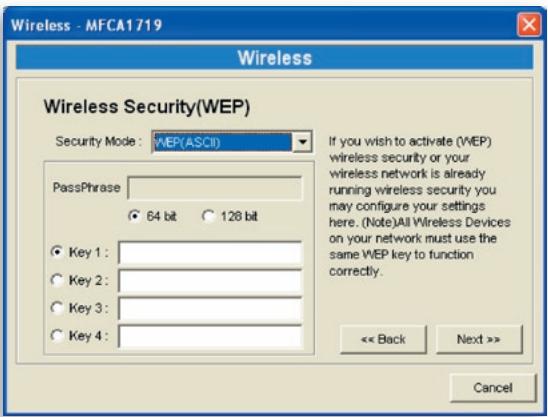
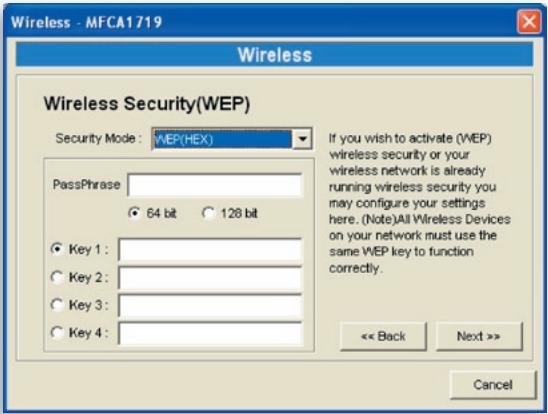
Es kann das Format „64-Bit" oder „128-Bit"–Länge und „Hexadenzimal" oder „ASCII" für die Verschlussung ausgewählten werden. Ein längerer Schlüssel bietet mehr Sicherheit.
Kennfolge - Eine „Kennfolge" (Passphrase) vereinfacht den WEP-Verschlussungsvorgang, da die WEP-Schlüssel für den Printerserver automatisch generiert werden. Diese Einstellung gilt nur für die Sicherheitseinstellung „WEP(HEX)".
Schlüssel 1 bis 4 - Geben Sie vier Schlüsselwerte ein und beachten Sie darauf die folgenden Regeln. Ein Schlüssel muss als Standardschlüssel ausgewählt werden.
Wenn die Schlüsselänge 64-Bit beträgt, einen 10stelligen Hexadzimalwert oder einen 5stelligen ASCII-Wert als Schlüssel eingeben. Beispiel: „0123456aef" oder „Gast".
Wenn die Schlüsselänge 128-Bit beträgt, einen 26stelligen Hexadezimalwert oder einen 13stelligen ASCII-Wert als Schlüssel eingeben. Beispiel: „01234 567890123456789abcdef" oder „Administrator".
WPA-Shared Key oder WPA-None:
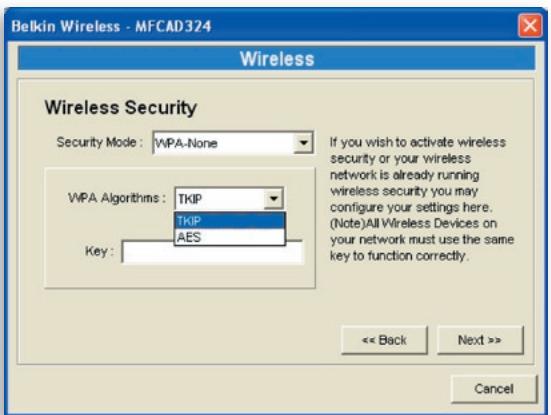
"WPA-Shared Key" (für ein Infrastrukturnetzwerk) oder „WPA-None" (WPA für Adhoc-Netzwerke) erfordert, dass die erweiterten Verschlussungsmethoden TKIP oder AES ausgewählt und eine Sicherheitschlussel eingegeben werden müssen.
TKIP - TKIPändert den temporären Schlüssel immer nach 10.000 Paketen. Dies erhöht die Sicherheit im Vergleich zur herkömmlichen WEP-Einstellung.
AES - AES wurde für höchste Sicherheit von digitalen Informationen entwickelt und gilt als die fortschrittlichste Sicherheitstechnik für Funknetze (Spezifikation IEEE 802.11).
Schlüssel - Es können acht bis 63 Zeichen im ASCII-Format als Schlüssel zur Authenticationierung im Netzwerk eingegeben werden.
Wenn die Konfigurierung der Funknetzicherheit abgeschlossen wurde, klichen Sie auf „Next" (Weiter).
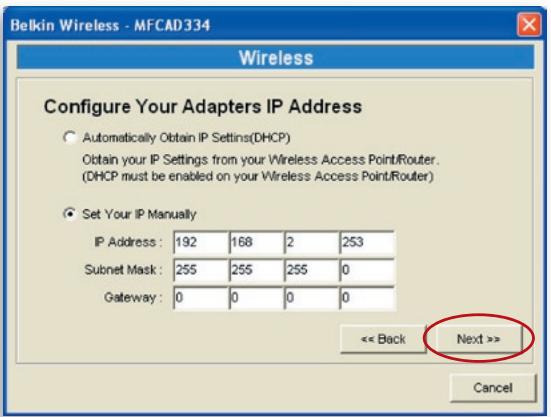
Der Printserver kann die IP-Einstellungen von einem DHCP-Client automatisch übernehmen, die IP-Einstellungen können aber auch manuell vorgenommen werden.
Wenn die IP-Einstellungen manuell vorgenommen werden, muss die IP-Adresse, die Subnetz-Maske und die Standardgatewayadresse eingebehen werden.
Nach Beendigung der IP-Einstellungen, klichen Sie auf „Next" (Weiter), um die Einstellungen zu bestätigten.
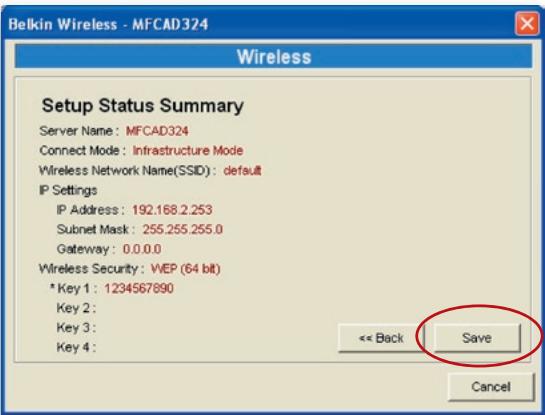
Klichen Sie auf „Save" (Speichern), um die Funknetzkonfiguration zu speichern.
Durch doppeltes Klicken auf das „Symbol All-In-One Print Server Management" (Multi-Printserververwaltung) wird das Printserver-Einstellungsfenster geöffnet. Der Printserver kann wie folgt verwaltet werden.
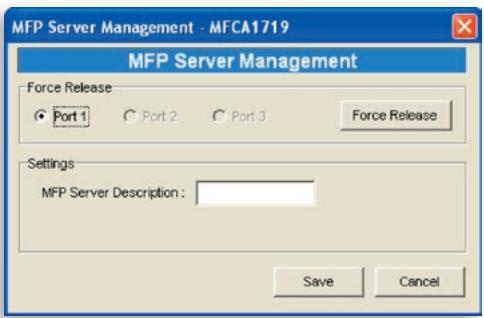
Freigabe erzwingen: Wahlen Sie die Portnummer aus und klichen Sie anschließend auf „Force Release" (Freigabe erzwingen), um die bestehende Verbindung zwischen Benutzer und angeschlossenem Gerät zu trennen. Mit dieser Funktion kann der Administrator die Verbindungstrennung erzwingen und den Drucker freigegeben.
Beschreibung des Multi-Printserver: Empfehlenswert ist die Eingabe einer 15stelligen Beschreibung des Printervers, wie der Ort oder andere Angaben, damit Benutzer das Gerät möglich finden können.
Bericht

Klichen Sie in der Symbolleiste auf das Symbol „Report" (Bericht). Das entsprechende Fenster wird geöffnet.
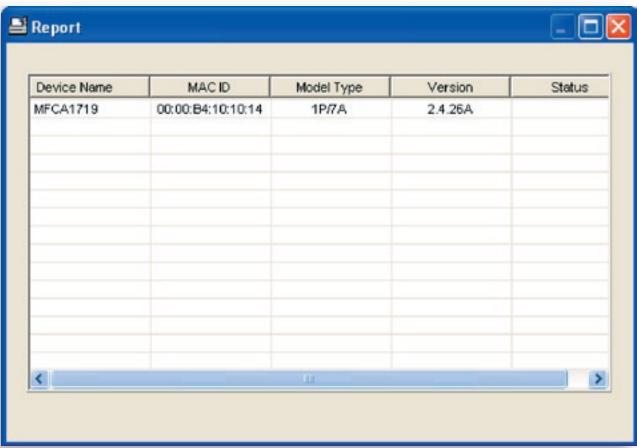
Im Bericht werden Informationen über alle verfügbar Printserver im Netzwerk aufgelistet. Die Informationen beinhalten den Gerätenamen, die MAC-ID, den Modelltyp und die Firmwareversion des Printservers.
Einleitung
Der Printserver kann über eine Web-Schnittstelle eingestellt und verwaltet werden. Über ein lokales Netzwerk (LAN) oder das Internet kann ein Administrator Einstellungen und Änderungen am Printserver mit einem Browser einfach vornehmen. Dazu muss in die Adresszeile eines Browsers einfach die IP-Adresse des Printservers eingegeben werden. Der integrierte Webserver wird damit aktiviert.
Die Standard-IP-Adresse, der Benutzername und das Kennwort der Printservers lautet folgendermaßen:
IP-Adresse: 192.168.2.253
Benutzername:Admin
Kennwort: 1234
Hinweis: Der Printserver kann über die Webverwaltung konfiguriert werden. Durch Klicken auf „Save Settings" (Änderungen speichern) auf der linken Seite werden die Änderungen umgesetzt. Der Printserver wird neu gestartet.
Anmelden
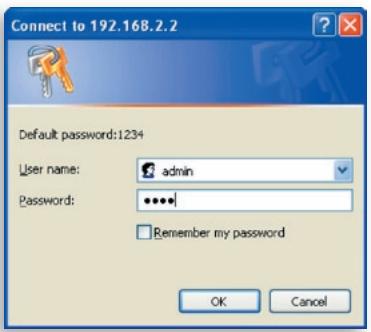
Der Status kann mit jedem Browser aufgerufen werden. Ebenso konnen mit einem Browser die Einstellungen der Printserver gesändert werden. Nach der Eingabe der IP-Adresse des Printservers, wird eine Anmeldeseite geöffnet. Hier muss der richtige Benutzername und das Kennwort eingeben werden, um die Seiten der Webverwaltung zu öffnen.
Hinweis: Der
Standardbenutzername
ist „admin“, das
Standardkennwort
lautet „1234".
Geräte-Einstellungen
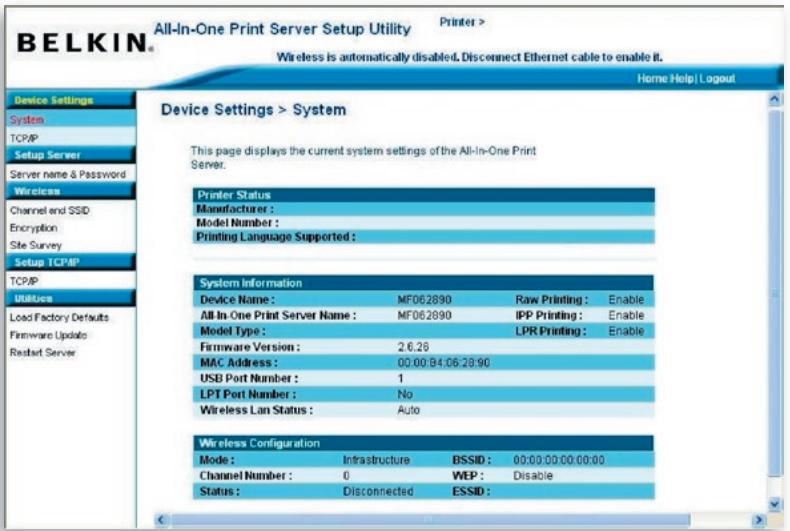
System
Die Systeminformationen umfassen den Gerätenamen, den Name des Printservers, den Modelltyp, die Firmwareversion, die MAC-Adresse, die Funkeinstellungen, den Protokollstatus usw.
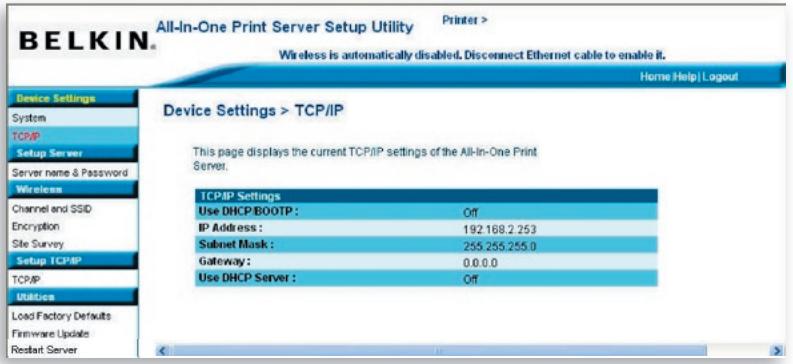
TCP/IP
Auf der TCP/IP-Seite werden IP-Adresse, Subnetz-Maske und Standardgatewayadresse angegeben, die vom Gerät verwendet werden und es wird angegeben, ob das Gerät die TCP/IP-Einstellungen von einem DHCP/BOOTP-Gerät erhalten. Auf dieser Seite wird auch der Status des internen DHCP-Servers angezeigt.
Server einrichten
Servername und Kennwort
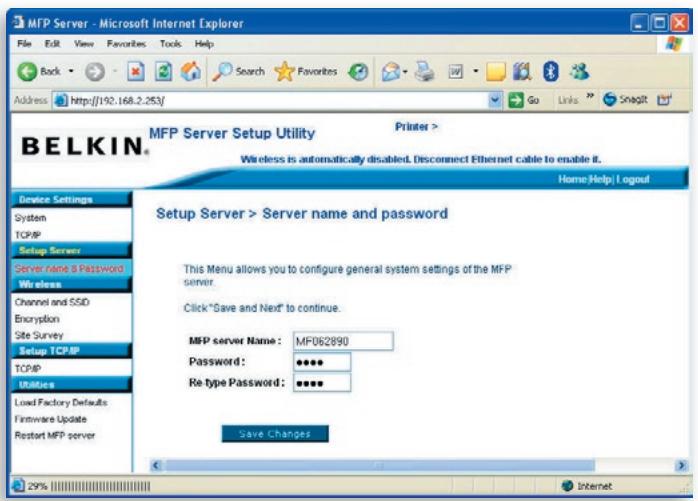
Auf dieser Seite wird der Name des Printservers angezeigt und kann das Kennwort geändert werden.
Name des Multi-Printserver: Der Name des Printservers. Verwenden Sie diesen Name zu Erkennung des Printservers, wenn Sie mit dem Verwaltungssprogramm „Server Manager" danach suchen.
Kennwort: Eingabe des Kennworts für den Printserver, das geändert werden soll. Das Kennwort kann aus maximal 7 alphanumericen Zeichen bestehen, Das Standard-Kennwort lautet „1234".
Kennwort erneut eingeben: Das Kennwort für den Printserver erneut eingeben.
Funkstandard
Kanal und SSDI
Wenn Sie den Printserver über ein Funknetz nutzen möchten, stellen Sie diesen erst auf eine Ethernetverbindung ein und prüfen Sie, ob die Funkeinstellungen korrekt sind. Nach der Einstellung für das Funknetz, das Ethernetkabel entfernen und den Printserver neu starten. Der Printserver kann nun in einem Funknetz verwendet werden. Wenn die Funkeinstellungen nicht Funktionieren, das Ethernetkabel wieder anschließen, den Printserver neu starten und über die Ethernetverbindung die Konfiguration ändern, bis die korrekten Funkeinstellungen gefunden wurden.
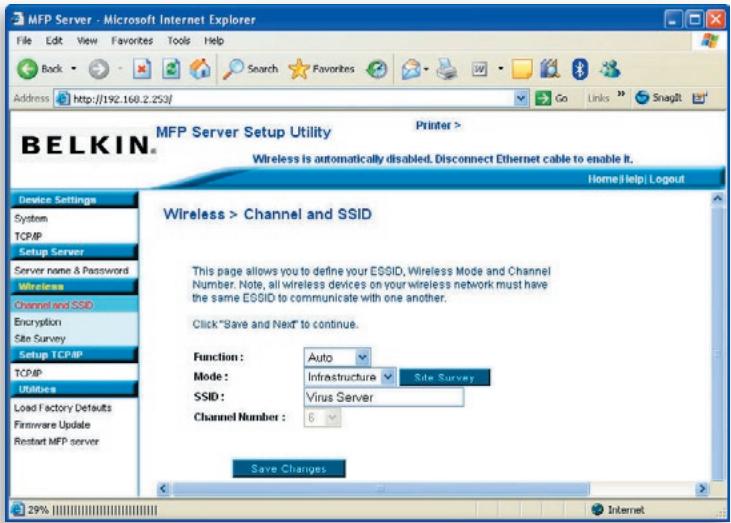
Auf dieser Seite kann ein ESSID (Extended Service Set Identifier), ein Funkmodus (Infrastruktur oder Adhoc) und ein Kanal eingestellt werden.
Die Funkfunktionen können aktiviert/deaktiviert und die Funktion parameter für den Printserver können an dieser Stelle eingerichtet werden. Die Parameter beinhalten Funktion, Modus, ESSID und Kanal. Das Funknetz, mit dem eine Verbindung aufgebaut werden soll, kann manuell eingestellt werden. Alternativ kann über die Standortübersicht (Site Survey) automatisch ein verfügbarbares Netzwerk gesucht und ausgewählt werden.
Funktion ist die Deaktivierung, Aktivierung oder automatische Auswahl eines Funk- oder Kabelnetzwerks. Wenn „Disable" (Deaktiviert) ausgewähl ist, kann der Printserver nur über ein Ethernetkabel mit dem Netzwerk verbunden werden. Wenn „Enable" (Aktiviert) ausgewähl ist, kann der Printserver nur über eine Funkverbindung mit dem Netzwerk verbunden werden. Wird „Auto" ausgewähl ist, wählter Printserver automatisch zwischen Funk- und Ethernetfunktion. Der Printserver kann entweder im Ethernet oder im Funknetz arbeiten. Er Funktioniert nicht mit beiden Netztypen gleichzeitig. Wenn der Printserver gestartet wird, wird automatisch erkannt, ob der LAN-Port über ein Ethernetkabel mit einem aktiven Netzwerk verbunden ist. Wenn der Printserver nach dem Start über ein Ethernetkabel mit einem aktiven Netzwerk verbunden ist, wird der Ethernetmodus aktiviert. Wenn der Printserver nach dem Start nicht über ein Ethernetkabel mit einem aktiven Netzwerk verbunden ist, wird der Funkmodus aktiviert. Standardmäßig ist die Funktion „Auto" eingestellt.
Modus ist der Betriebsmodus einer Funkstation. Es kann zwischen „Ad-Hoc" und „Infrastructure" gewählt werden. Wenn kein Access Point im Netzwerk verwendet wird, sondern eine Peer-to-Peer-Verbindung per Funk hergestellt werden soll, muss der Modus „Ad-Hoc" ausgewählt werden. Wenn ein Access Point im Netzwerk verwendet wird, muss der Modus „Infrastructure" auswählt werden.
ESSID ist der individuelle Name des Funknetzes. Diese Identifizierung verhindert die unbeabsichtigte Vermischung zweier benachbarter Netzwerke. Die ESSID aller Stationen und Access Points in einem Funknetz muss gleichlautend sein.
Kanal ist die Nummer des Funknetzkanals. Die Kanalnummer aller Stationen und Access Points in einem Funknetz muss gleichlautend sein.
Verschlusselung
Auf dieser Seite kann die Verschlussung für das Funknetz eingestellt werden.
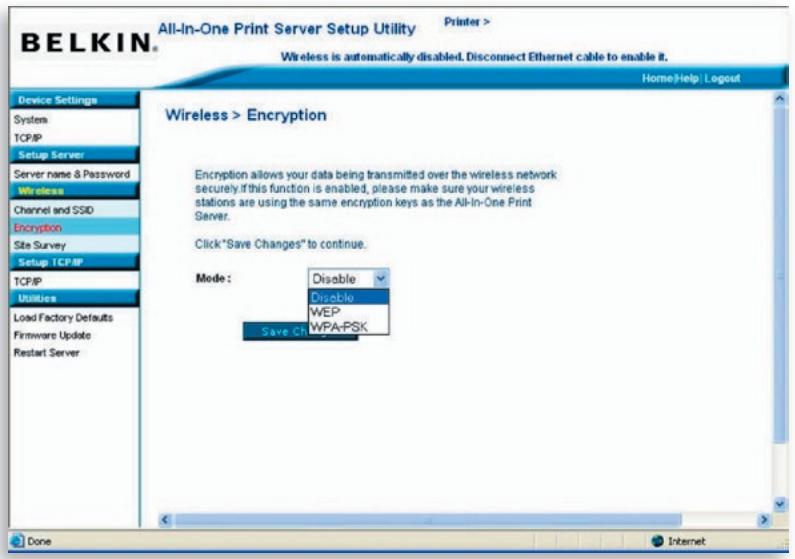
Dieser Printserver unterstützt die Sicherheitseinstellungen WEP und WPA-PSK. Um das Funknetz mit WEP zu schützen, muss „WEP" ausgewählt werden. Um das Funknetz mit WPA-PSK zu schützen, muss „WPA-PSK" (für ein Infrastrukturturnnetzwerk) oder „WPA-None" (WPA für Adhoc-Netzwerke). Die Funksicherheitseinstellungen sollen den gleichen sein, wie bei den anderen Geräten im Netzwerk.
WEP-Sicherheitsmodus
Schlüsselänge - Es kann „64-Bit" für WEP mit einer Schlüsselänge von 64-Bit oder „128-Bit" für WEP mit einer Schlüsselänge von 128-Bit ausgewählten werden. Der längerere Schlüssel bietet mehr Sicherheit, führt aber zu einer verminderten Übertragungsqualität.
Schlüsselformat - Es können alphanumericische ASCII-Zeichen oder Hexadenzimalzeichen ("A-F", "a-f" und "0-9") als WEP-Schlüssel verwendet werden.
Kennfolge - Eine „Kennfolge" (Passphrase) vereinfacht den WEP-Verschlusselungsvorgang, da die WEP-Schlüssel für den Printserver automatisch generiert werden.
Standardschluss - Auswahl eines der vier Schlüssel für die Datenverschlusselung. Es wird nur der „Standardschluss" verwendet.
Schlüssel 1 bis 4 - Mit den WEP-Schlüsseln werden die innerhalb der kabellosen Netzwerks übertragenen Daten verschlüsselt. Für die Eingabe mussen die folgenden Regel beachtet werden:
64-Bit-WEP: Eingabe eines 10stelligen Hexadenzimalwerts ("A-F", "a-f" und "0-9") oder eines 5stelligen ASCII-Wert als Schlüssel. Beispiel: "0123456aef" oder "Gast".
128-Bit-WEP: Eingabe eines 26stelligen Hexadenzimalwerts ("A-F", "a-f" und "0-9") oder eines 10stelligen ASCII-Wert als Schlüssel. Beispiel: "0123456789 0123456789abcdef" oder "Administrator".
Modus WPA-PSK oder WPA-None
"WPA-Shared Key" (Für ein Infrastrukturturnnetzwerk) oder „WPA-None" (WPA für Adhoc-Netzwerke) erfordert, dass die erweiterten Verschlussungsmethoden TKIP oder AES ausgewählt und eine Sicherheitssschluss eingegeben werden müssen.
TKIP - TKIPändert den temporären Schlüssel immer nach 10.000 Paketen. Dies erhöht die Sicherheit im Vergleich zur herkömmlichen WEP-Einstellung.
AES - AES wurde für höchste Sicherheit von digitalen Informationen entwickelt und gilt als die fortschrittlichste Sicherheitstechnik für Funknetze (Spezifikation IEEE 802.11).
Schlüssel - Es können acht bis 63 Zeichen im ASCII-Format als Schlüssel zur Authenticationierung im Netzwerk eingegeben werden.
Wenn die Konfigurierung der Funknetzischerheit abgeschlossen wurde, klichen Sie auf „Next" (Weiter).
Standortübersicht
Über diese Seite kann nach einem Funknetz gesucht werden. Weitere Informationen darüber befinden sich im Kapitel „Funkeinstellungen".
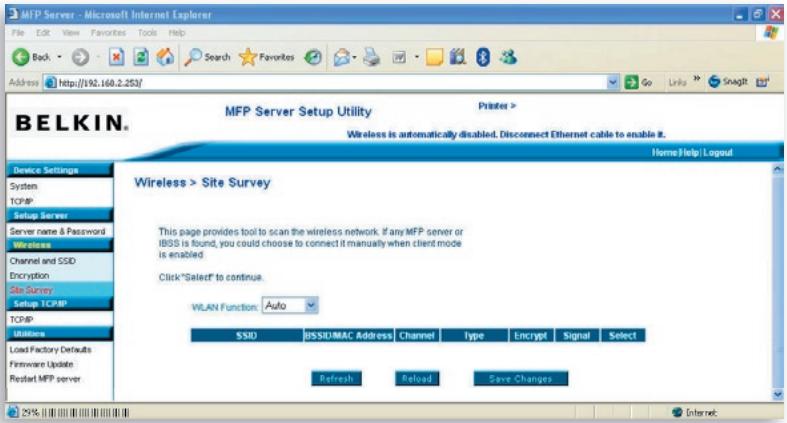
These Standortübersichtsfunktion kann verwendet werden, um nach verfügbaren Netzwerken in der Höhe zuuchen. Diese Liste beinhaltet Informationen über alle verfügbaren Access Points oder Funkstationen, einschließlich SSID, BSSID, Kanal, Typ, Verschlussung und Signalstarke. Es kann ein kabelloses Gerät aus der Listeausgewählten werden, zu dem der Printserver eine Verbindung aufbauern soll. Alternativ kann wieder die Seite „Wireless" (Funk) geöffnet werden, um die Funkparameter einzustellen
Die Einstellung „WLAN Function" (Funknetzwerkfunktion) erhögt die Einrichtung der automatischen/deaktivierten/aktivierten Funkfunktion des Printservers. Weitere Informationen darüber befinden sich im Kapitel „Funkeinstellungen".
TCP/IP einrichten
TCP/IP
Auf dieser Seite konnen die TCP/IP-Einstellungen vorgenommen werden, einschließlich IP-Adresse, Subnetz-Maske und Gateway. Hier steht auch, ob der interne DHCP-Server des Printservers aktiviert oder deaktiviert ist.
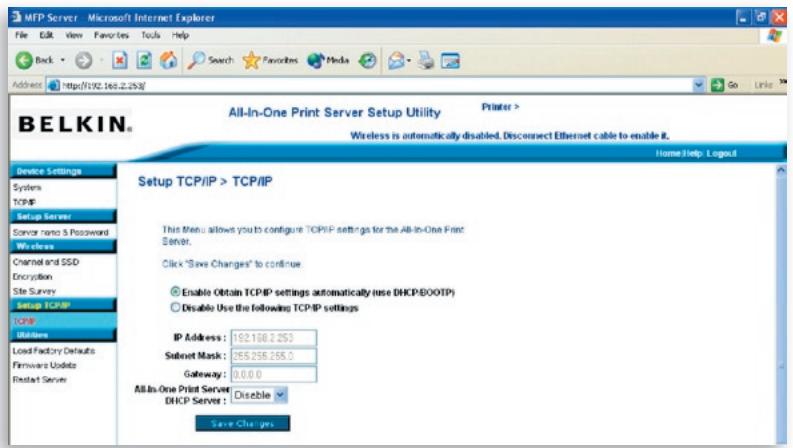
Der Printserver kann so eingestellt werden, dass er eine IP-Adresse automatisch vom DHCP-Server erhält oder die Einstellung der statischen IP manuell vorgenommen werden muss. Der Printserver verfügt auch über einen integrierten DHCP-Server, der standardmäßig deaktiviert ist (empfohlen). Der DHCP-Server kann aktiviert werden und verwaltet dann die IP-Adressen.
Wenn der Printserver automatisch eine IP-Adresse vom DHCP-Server erhalten soll, muss „Enable Obtain TCP/IP Settings Automatically (Use DHCP/BOOTP)” (TCP/IP-Einstellungen automatisch erhalten aktivieren) ausgewählt werden. Wahlen Sie „Disable Use the following TCP/IP Settings" (Die folgenden TCP/IP-Einstellungen verwenden deaktivieren), um die IP-Adresse, die Subnetz-Maske und das Gateway für den Printserver manuell einzugegeben. Die TCP/IP-Standardadresse im staatlichen IP-Modus lautet wie folgt. Auch wenn auf der Weberwaltungssite „Web Management TCP/IP” nur Nullen angegeben sind. Die richtige staticiche IP-Adresse wird auf dieser Seite angegeben, wenn sie von den TCP/IP-Standarddeinstellungen abweicht.
IP-Adresse: 192.168.2.253
Subnetz-Maske: 255.255.255.0
Gateway: 192.168.2.1
Stellen Sie sicher, dass die hier angegebenen TCP/IP-Angaben korrekt sind und mit den Netzwerkeinstellungen übereinstimmen, da diese alternative verwendet werden, wenn der DHCP-Server im Netzwerk nicht erreichen ist oder nicht gefunden werden kann und der internen DHCP-Server deaktiviert ist.
DHCP-Server des Printservers
Öffnen Sie das Menu „DHCP Server" (DHCP-Server) und wahlen Sie „Auto" (Auto), „Enable" (Aktivieren) oder „Disable" (Deaktivieren) für den internen DHCP-Server des Printervers. Der DHCP-Server ist standardmäßig deaktiviert (empfohlen). Wenn dem Printserver eine IP-Adresse zugeweilt wird, hat der interne DHCP-Server ein geringere Priorität als der externe DHCP-Server oder die eingestellte staatische IP-Adresse. Eine dieser Optionen wird auf dieser Seite ausgewählt.
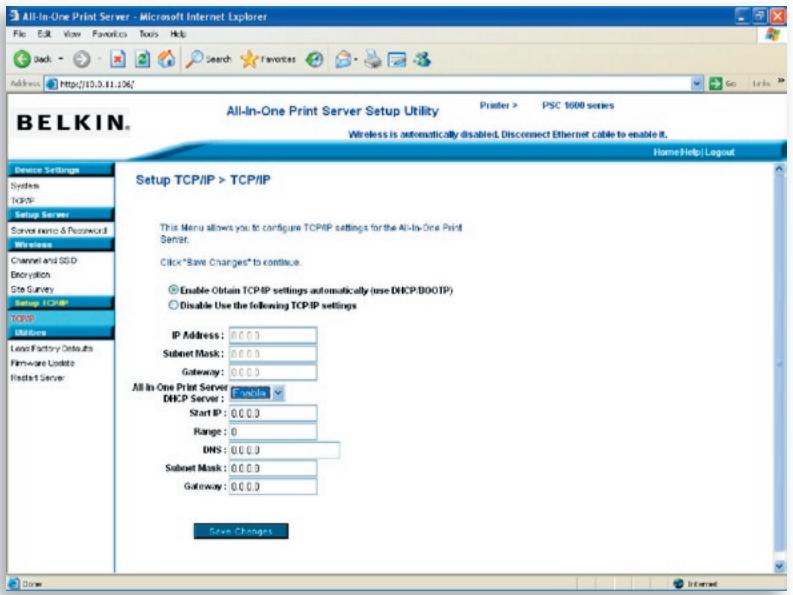
Deaktiviert - Der DHCP-Server ist deaktiviert (empfohlen). Der Printserver muss eine IP-Adresse vom DHCP-Server empfangen oder der Benutzer muss eine IP-Adresse manuell erstehen.
Aktiviert - Wenn DHCP aktiviert ist, muss eine gültige IP-Adressreihe angegeben werden. Es,müssen die Felder „Starting Address" (Startadresse), „Range", (Bereich), "Subnet Mask" (Subnetz-Maske), "Gateway" und "DNS" eingebehen werden; dann teilt der Printerserver jedem DHCP-Client eine eigene IP-Adresse zu. Der Printerserver selbst erhält die IP-Adresse aber von einem externen DHCP-Server oder verwendet die staticiche IP-Adresse, wenn der Printerserver für eine dieser beiden Optionen eingestellt ist. Andernfalls, wenn kein externer DHCP-Server gefunden werden kann und der Printerserver nicht für eine staticiche IP-Adresse eingestellt ist, teilt der interne DHCP-Server die ersten IP-Adresse sich selbst zu.
Auto - Es gibt eine weitere Option für den internen DHCP-Server: „Auto". „Auto" bedeutet, dass der Printserver
automatisch erst nach einem DHCP-Server im NetzwerkUCT. Wenn im Netzwerk ein DHCP-Server vorhanden ist, wird der interne DHCP-Server nicht aktiviert und reagiert nicht auf DHCP-Anfragen, die von Clients gesendet werden. Wenn im Netzwerk kein DHCP-Server vorhanden ist, wird der interne DHCP-Server aktiviert und teilt den Clients IP-Adressen zu. In thisem Fall teilt der DHCP-Server die erste IP-Adresse dem Printserver zu, wenn die statiche IP-Option auf dieser Seite nicht ausgewählt wurde. Die Option „Statische IP-Adresse" hat eine höhere Priorität. Es mussen die Felder „Starting Address" (Startadresse), „Range", (Bereich), “Subnet Mask” (Subnetz-Maske), “Gateway” und “DNS” eingebehen werden; dann teilt der Printserver jedem DHCP-Client eine eigene IP-Adresse mit.
Hinweis: Nach der Einstellung des Printservers, müssen Sie auf "Save Changes" (Änderungen übernehmen) klichen, um die Einstellungen zu speichern und das System neu zu starten.
Dienstprogramme
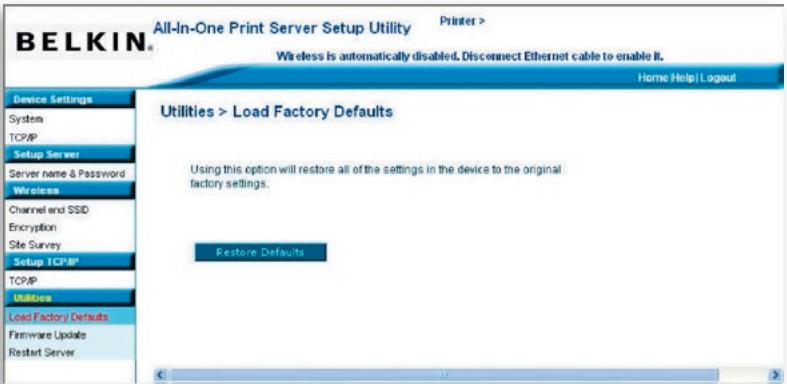
Werkseinstellungen laden
Auf dieser Seite konnen die Werkseinstellungen wiederherstellt werden. Dabei werden alle Konfigurationseinstellungen für den Printerserver gelöscht.
Firmware-Upgrade
Belkin veröffentlich von Zeit zu Zeit neue Versionen der Router-Firmware. Firmware-Upgrades beinhalten in der Regel Änderungen in der Funktionalität und Leistung und lose n Kleinere Probleme.
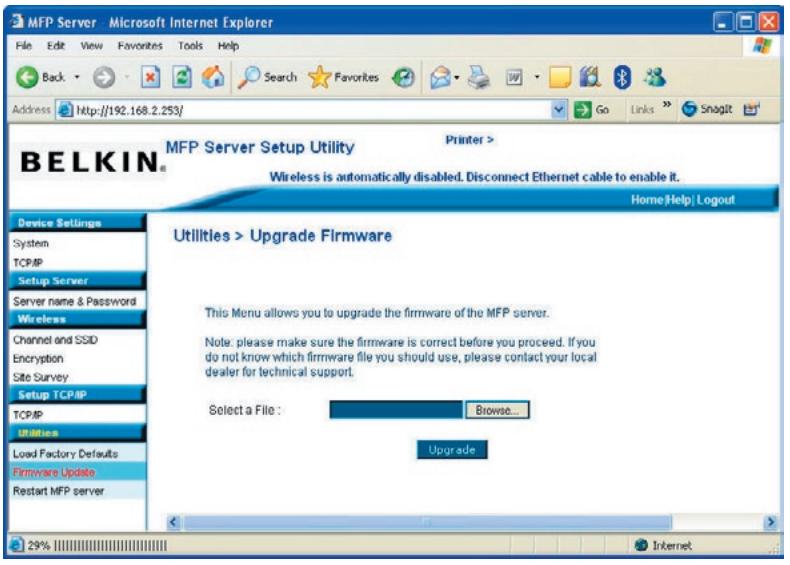
Auf dieser Seite konnen Sie die Printserver-Firmware aktualisieren. Klicken Sie auf „Browse" (Durchsuchen), um die neue Firmware zu suchen und klichen Sie anschließend auf „OK". Die Firmware wird in weniger Minutenactualisiert.
Wenn die Aktualisierung der Firmware gestartet wird, muss dieser Vorgang vollständig abgeschlossen werden, da der Printserver sonst nicht zu seiner normalen Konfiguration zurückkehren kann.
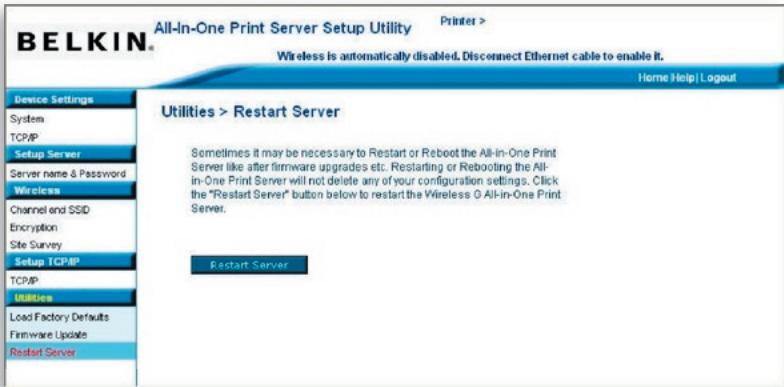
MFP-Server neu starten
Über diese Seite konnen Sie den Printserver neu starten.
Home|Hilfe|Abmelden
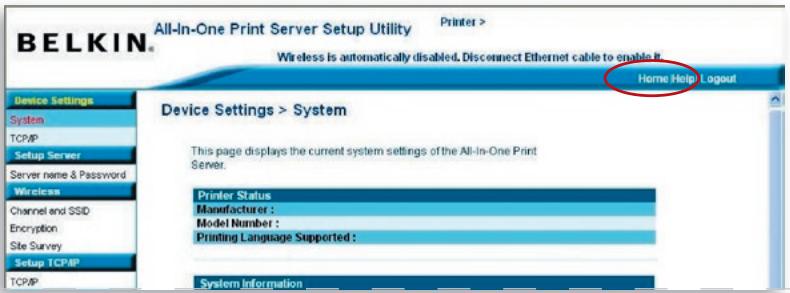
Es gibt oben rechts auf dem Bildschirm der Webverwaltung drei Verknüpfungen.
Über die Schaltfläche „Home" gelangen Benutzer direkt zurück auf die Seite „Geräteinstellungen > System".
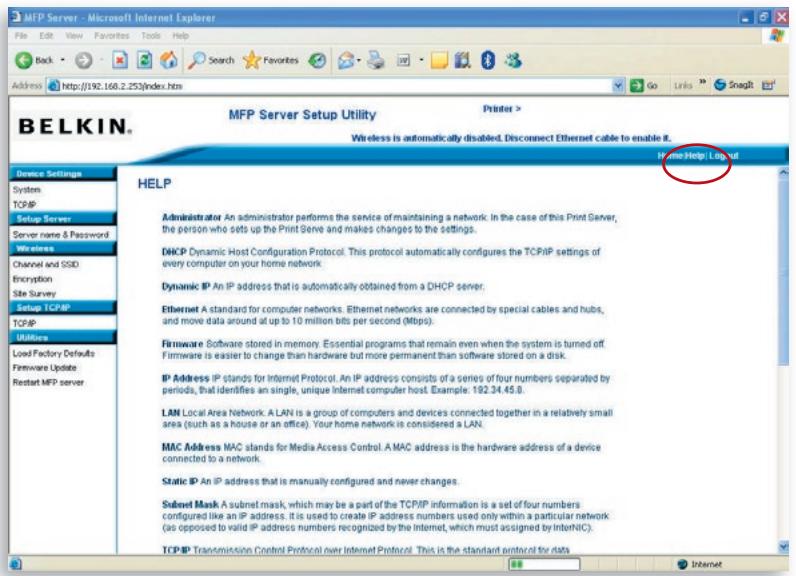
Ein Basis-Hilfemenü kann über die Schaltfläche „Help" (Hilfe) geöffnet werden. Auf dieser Seite befindet sich ein Glossar der Begriffe, die in der Konfiguration und der Verwaltung der Printervers vorkommen.
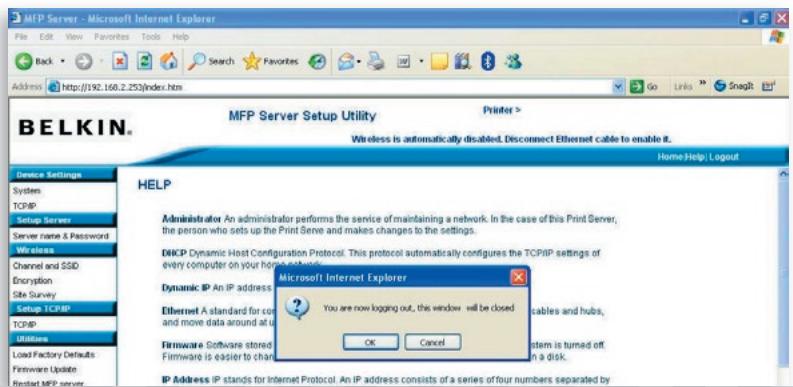
Über die Schaltfläche „Logout" (Abmelden) wird der Benutzer beim Printserver abgemeldet und das Browserfenster geschlossen.
Die LPR-Technik ermöglicht Anwendern für die gemeinsame Nutzung von Druckern über TCP/IP eine Verbindung zu den Geräten herzustellen Ein Computer mit Windows 98SE, Me, NT, 2000, XP oder 2003 kann these Protokoll für diesen Zweck verarbeiten. Der Printerserver unterstützt LPR standardmäßig.
Wenn der Printserver unter Windows 98SE, Me oder NT installiert wird, kann mit dem Tool „Network Port Setup" (Netzwerkporteinrichtung) ein LPR-Protokoll eingerichtet werden. Weitere Informationen dazu befinden sich im Abschnitt „Printserverinstallation" unter Windows 98SE/Me/NT.
Um die LPR-Einstellungen unter Windows 2000, XP oder 2003 vorzunehmen, muss wie folgt vorgegangen werden.
- Klichen Sie auf „Start“, wahlen Sie „Einstellungen" und anschließend „Drucker und Faxgeräte".
- Klichen Sie auf „Drucker hinzufugen".
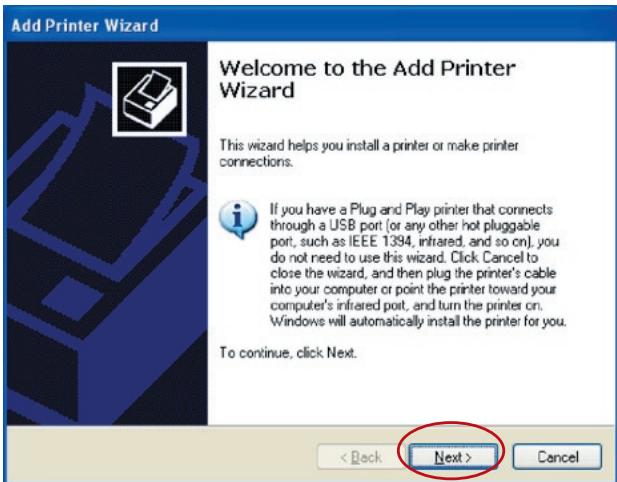
- Ein Assistenzprogramm wird geöffnet.
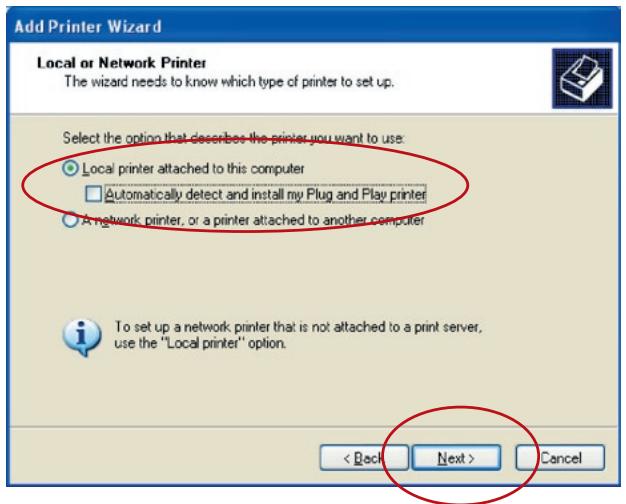
Klicken Sie auf „Next" (Weiter). - Wahlen Sie "An den Computer angeschlossener Drucker" und klichen Sie anschließend auf "Weiter".
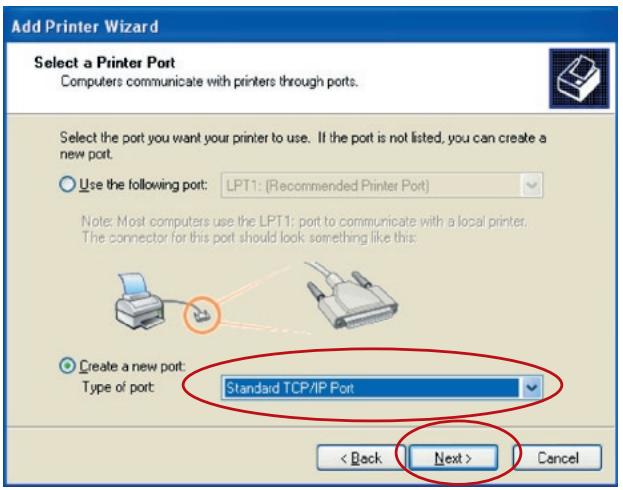
- Wahlen Sie "Neuen Port einrichten" und "Standard TCP/IP-Port". Klichen Sie auf „Weiter".
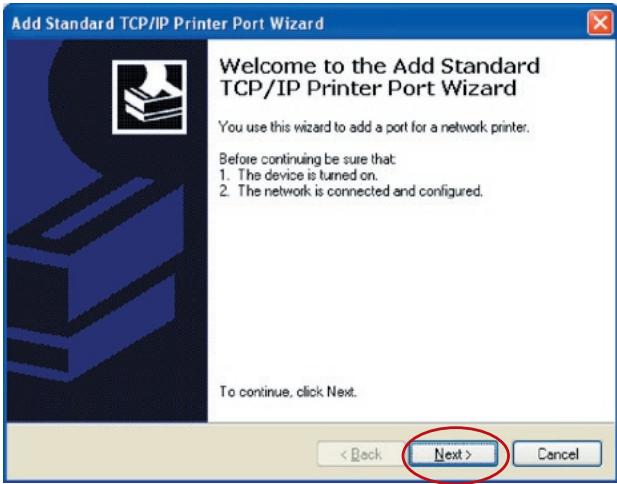
- Stellen Sie sicher, dass der Printserver und der Drucker angeschaltet und richtig mit dem Netzwerk verbunden sind, bevor Sie fortfahren. Klichen Sie auf „Weiter".
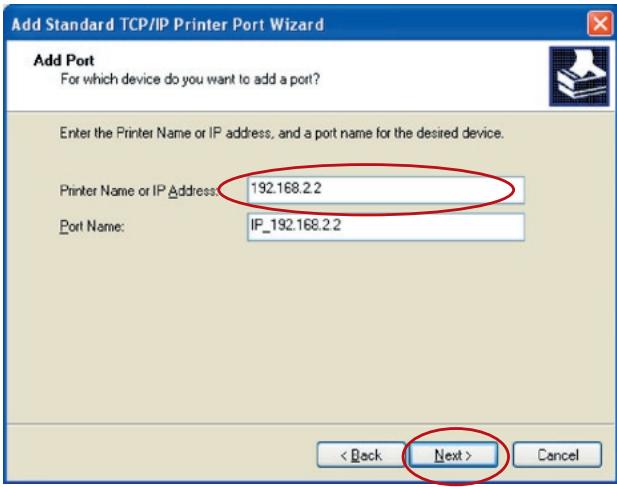
- Geben Sie die IP-Adresse des Druckers in das Feld „Druckername" oder IP-Adresse ein. Klichen Sie auf „Weiter".
- Wahlen Sie „Manuelle Einstellungen" und klichen Sie anschließend auf „Einstellungen". Nach Abschluss der Einstellungen bei Schritt 9, klichen Sie auf „Weiter".
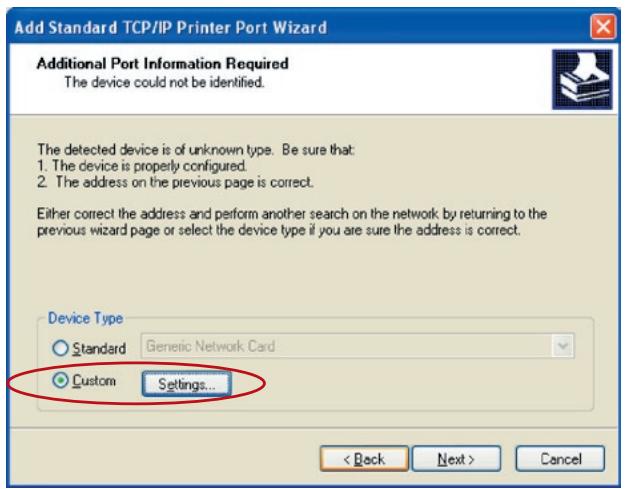
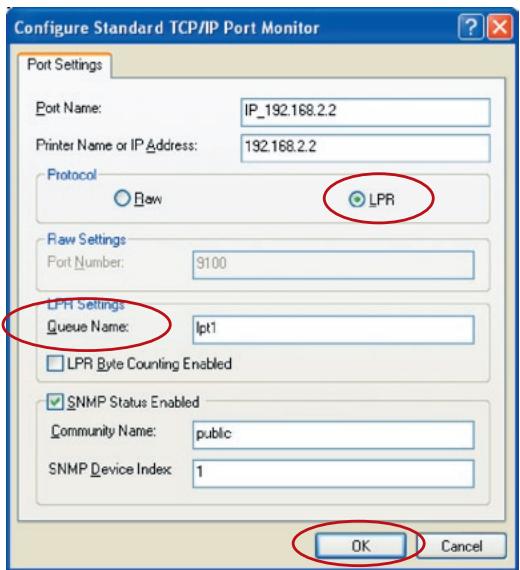
- Wahlen Sie „LPR" und geben Sie „Ipt1" in dasFeld,W arteschlang enname" ein und klichen Sie auf „OK". Der Standardwarte schlangenname des Printservers lautet „Ipt1".
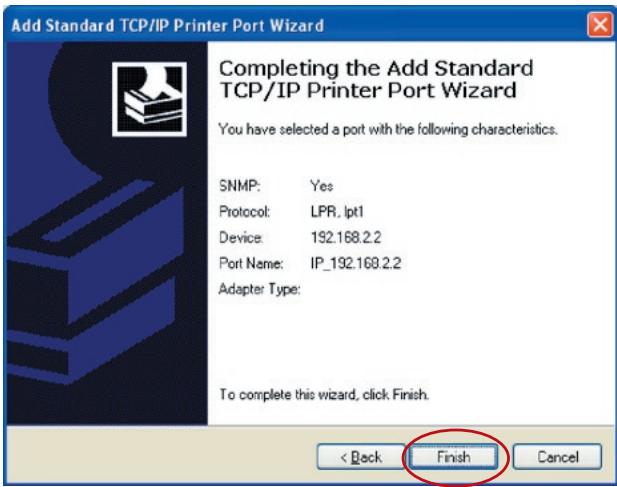
- Klichen Sie auf „Fertigstellen".
- Wahlen Sie den richtigen Druckerhersteller und das Druckermodell aus und klichen Sie auf „Weiter". Wenn der Drucker nicht aufgelistet ist, klichen Sie auf „Datenträger", um den Druckertreiber zu installieren. Nach der Installation wird das Druckermodell dieser Seite hinzugeführst.
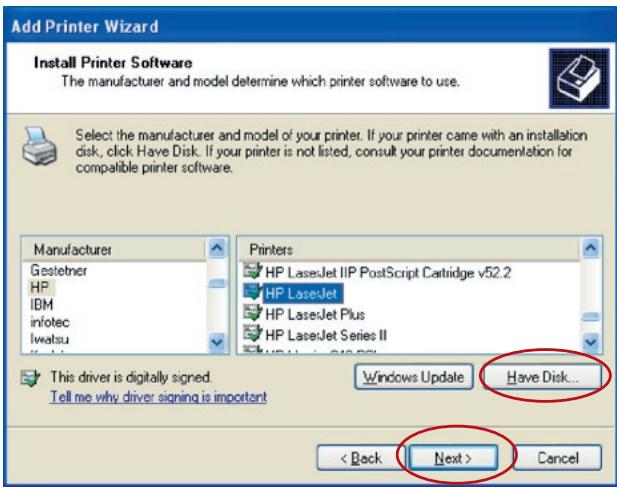
- Wahlen Sie den Drucker als Standarddrucker aus. Klichen Sie auf „Weiter".
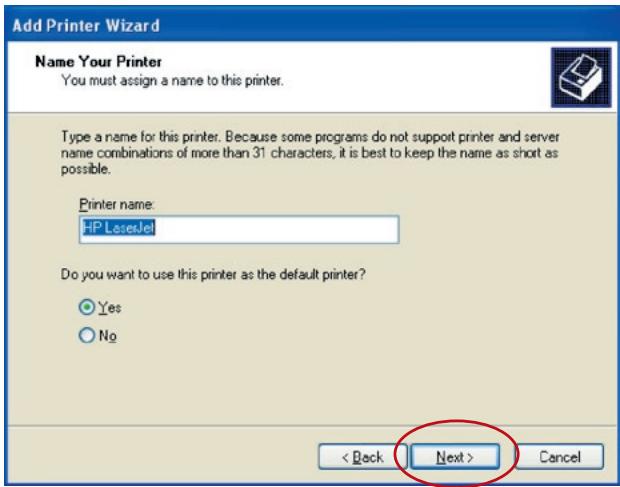
- Sie haben den Netzwerkdrucker erfolgreich eingerichtet. Die Druckerangaben werden im nachsten Bildschirm angezeigt. Klichen Sie auf „Finish" (Fertig stellen).
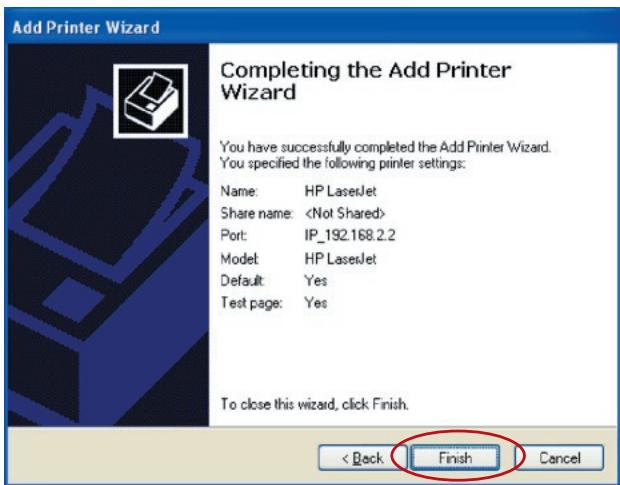
RAW-Druck erhögt Nutzern einen Drucker über TCP/IP anzuschreiben. Ein Computer mit Windows 92000, XP oder 2003 kann diese Protokoll für diesen Zweck verarbeiten. Der Printserver unterstützt RAW standardmögig.
Um die RAW-Einstellungen unter Windows 2000, XP oder 2003 vorzunehmen, muss wie folgt vorgegangen werden.
- Klichen Sie auf „Start“, wahlen Sie „Einstellungen" und anschließend auf „Drucker und Faxgeräte".
- Klichen Sie auf „Hinzufügen/Entfernen".
- Ein Assistenzprogramm wird geöffnet. Klichen Sie auf „Weiter".
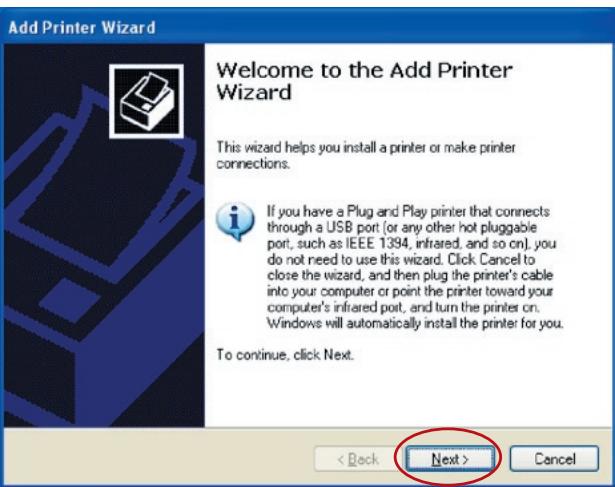
4, Wahlen Sie "An den Computer angeschlossener Drucker" und klichen Sie anschließend auf "Weiter".
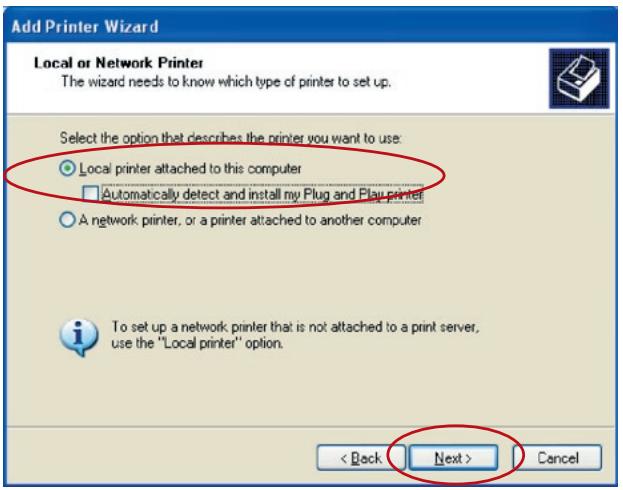
- Wahlen Sie "Neuen Port einrichten" und "Standard TCP/IP-Port". Klichen Sie auf „Weiter".
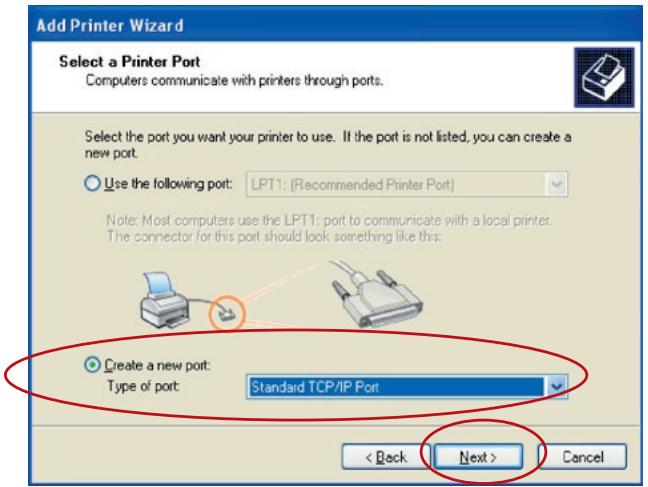
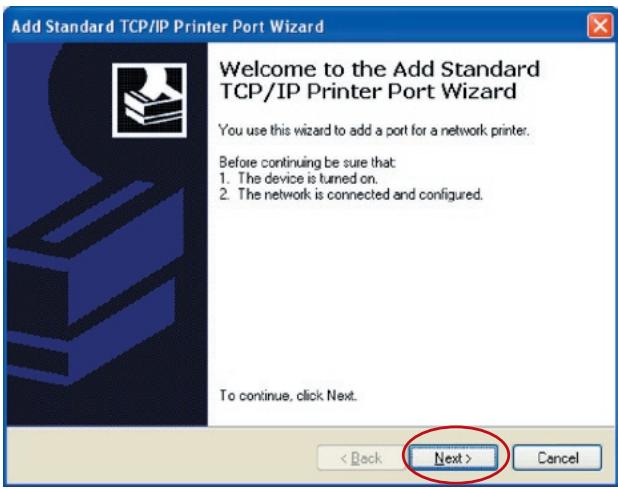
- Stellen Sie sichere, dass der Printserver und der Drucker angeschaltet und richtig mit dem Netzwerk verbunden sind, bevor Sie fortfahren. Klichen Sie auf „Weiter".
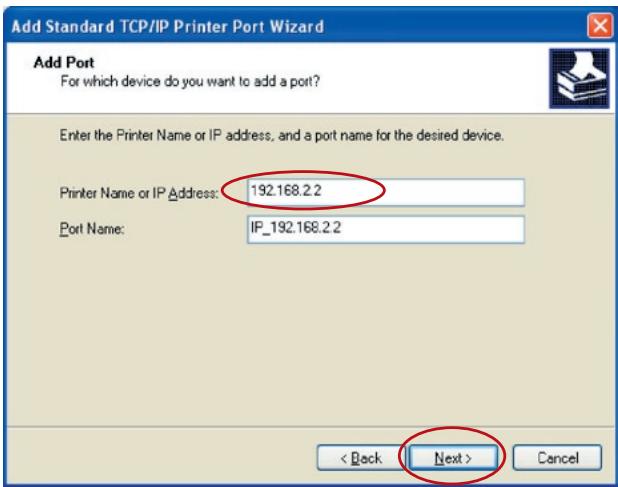
- Geben Sie die IP-Adresse des Druckers in das Feld „Druckername" oder IP-Adresse ein. Klichen Sie auf „Weiter".
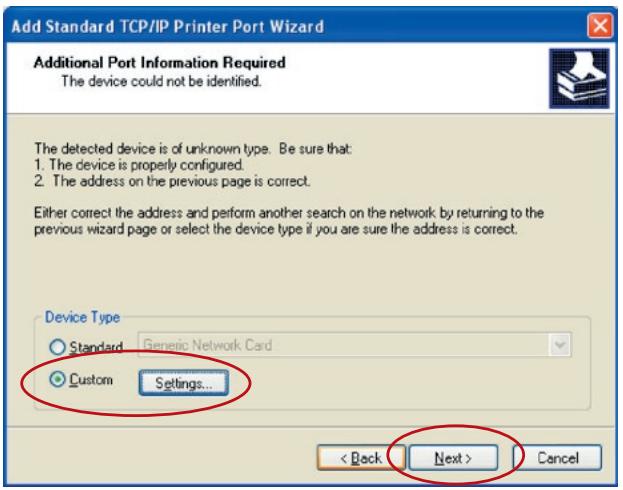
- Wahlen Sie „Manuelle Einstellungen" und klichen Sie anschließend auf „Einstellungen". Nach Abschluss der Einstellungen bei Schritt 9, klichen Sie auf „Weiter".
- Wahlen Sie „Raw" und geben Sie „Ipt1" in dasFeld „Wartes chlangenname" ein und klichen Sie auf „OK". Der Standardwarte schlangenname des Printervers lautet „Ipt1".
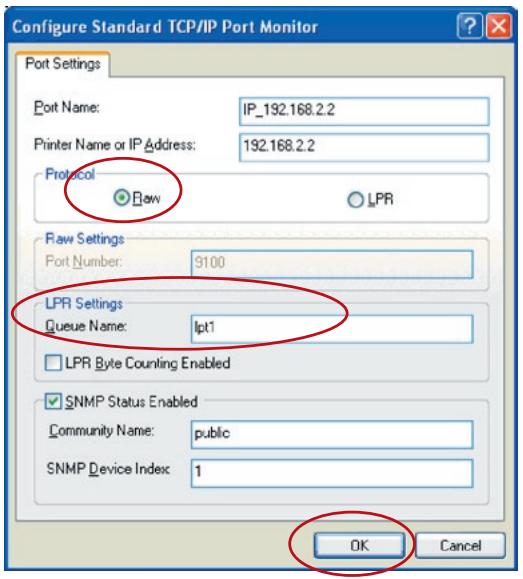
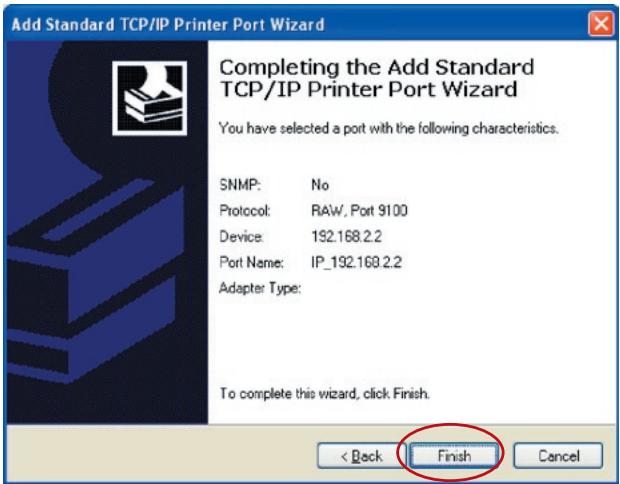
- Klichen Sie auf „Finish" (Fertigstellen).
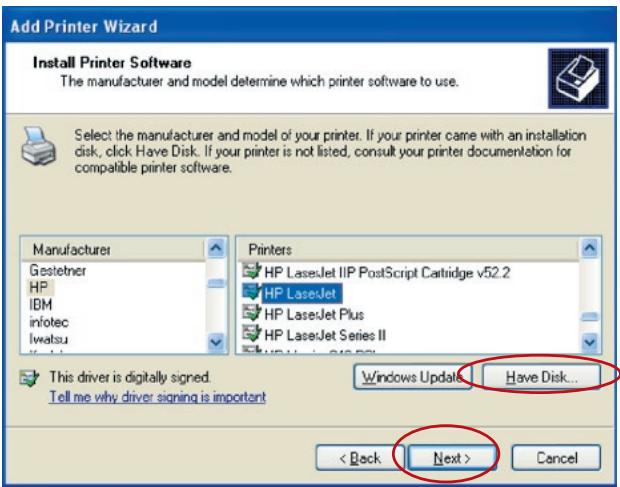
- Wahlen Sie den richtigen Druckerhersteller und das Druckermodell aus und klichen Sie auf „Weiter". Wenn der Drucker nicht aufgelistet ist, klichen Sie auf „Datenträger", um den Druckertreiber zu installieren. Nach der Installation wird das Druckermodell dieser Seite hinzugeführst.
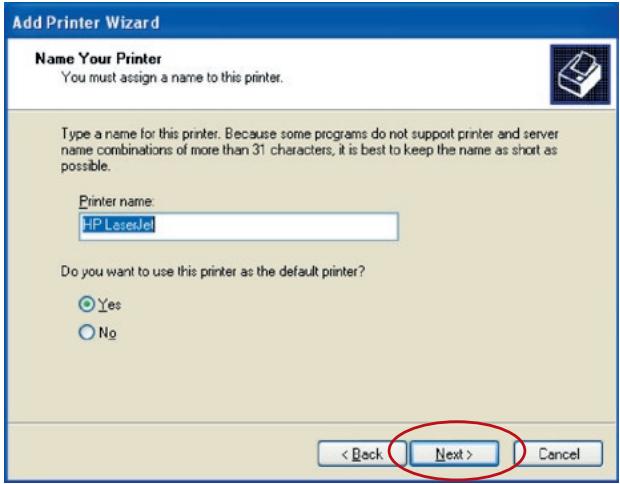
- Wahlen Sie den Drucker als Standarddrucker aus. Klichen Sie auf „Next" (Weiter).
- Sie haben den Netzwerkdrucker erfolgreich eingericht. Die Druckerangaben werden im nachsten Bildschirm angezeigt. Klichen Sie auf „Finish" (Fertig stellen).
Einleitung
IPP (Internet Printing Protocol) ist ein komfortabler Fernsteuerungsdruckdienst über TCP/IP. Der Printserver unterstützt IPP standardmäßig unter 2000, XP oder 2003. Mit IPP-Druck konnen Drucker gemeinsam mit allen Computer genutzt werden, die über IP Zugang zu Printserver haben. Der Drucker kann)sogar gemeinsam über Internetverbindungen genutzt werden.
Systemkonfiguration
Printserver
Auf dem Printserver,müssen keine Einstellungen vorgenommen werden. Stellen Sie sicher, dass der Printserver über eine richtige IP-Adresse verfügbar. Wenn die Drucker uber Internet genutzt werden sollen,muss der Printserver mit einer echten IP-Adresse eingerichtet sein.Esarfalsokein Gateway und keineFirewalldasIPP-Protokoll blockieren,wenn Gatewaygerateim Netzwerk installiert sind.
Client
Auf dem Client-Computer muss nur die Windowsfunktion „Drucker hinzufugen" vorgenommen werden.
- Klichen Sie auf „Start", wahlen Sie „Einstellungen" und anschließend „Drucker und Faxgeräte".
- Klichen Sie auf „Drucker hinzufugen".
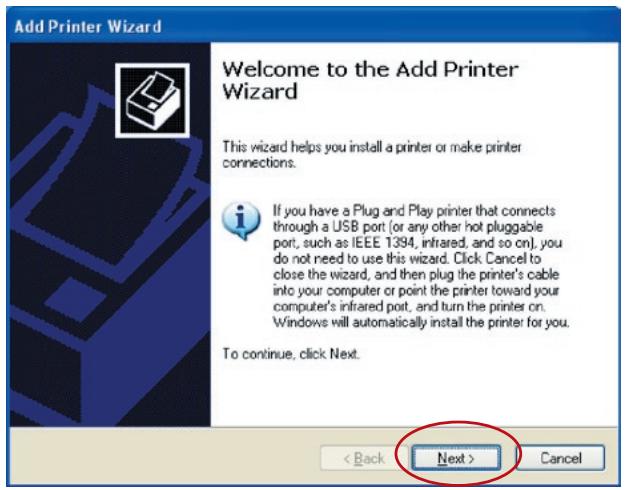
- Ein Assistenzprogramm wird geöffnet. Klichen Sie auf „Weiter".
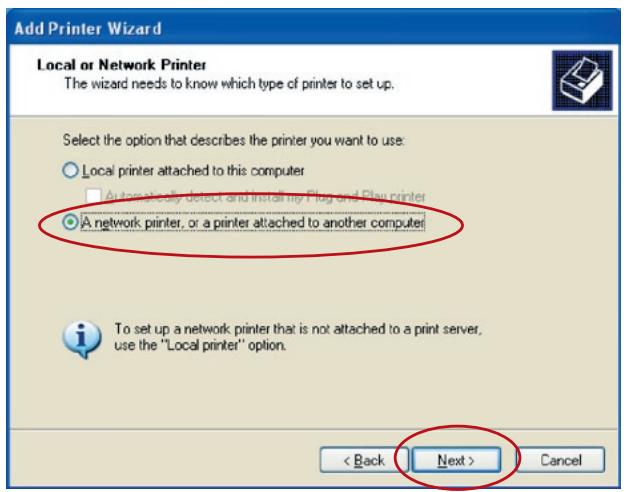
- Wahlen Sie „Netzwerkdrucker oder angeschlossener Drucker"
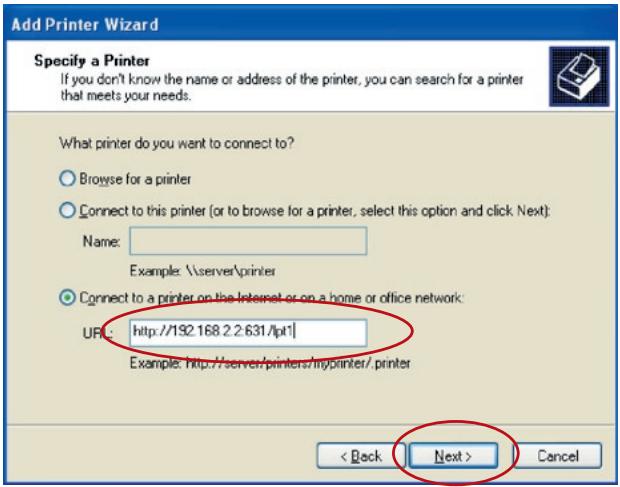
- Wahlen Sie „Mit Drucker im Internet oder Büronetzwerk verbinden" und geben Sie die URL des Printservers ein. Die URL lautet „http://IP:631/PortName". Die IP-Adresse sollte die IP-Adresse der Printservers sein. Die Nummer „631" ist eine Standard-IPP-Portnummer. Der Portname bezieht sich auf den Port, an dem der Drucker angeschlossen ist. Der Standardportname ist „Ipt1". Ein Beispiel einer URL lautet „http://192.168.2.2:631/Ipt1". Nach der Eingabe der Printserver-URL klichen Sie auf „Next" (Weiter).
- Wahlen Sie den richtigen Druckerhersteller und das Druckermodell aus und klichen Sie auf „Next" (Weiter). Wenn der Drucker nicht aufgelistet ist, klichen Sie auf „Datenträger", um den Druckertreiber zu installieren. Nach der Installation wird das Druckermodell dieser Listehinzugefügt.
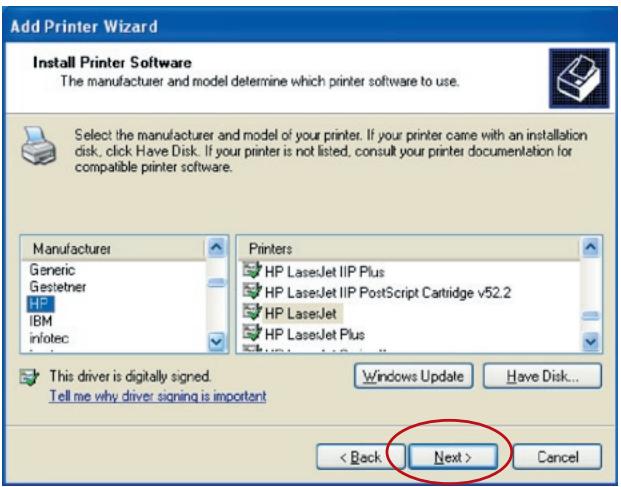
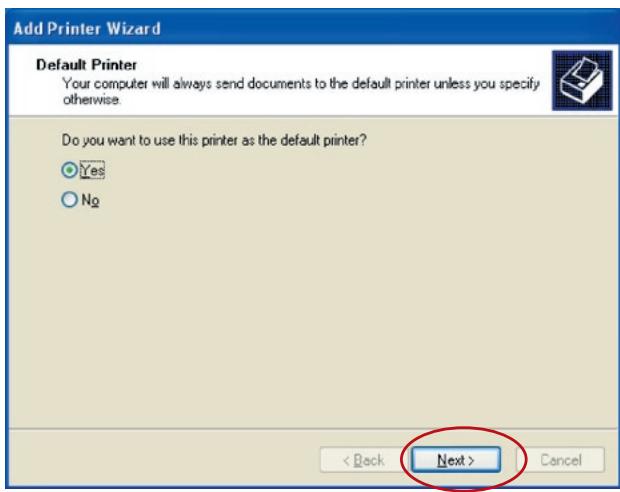
- Wahlen Sie den Drucker als Standarddrucker aus
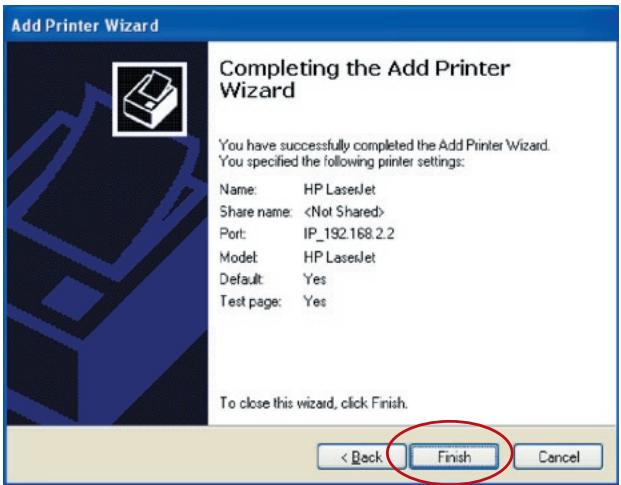
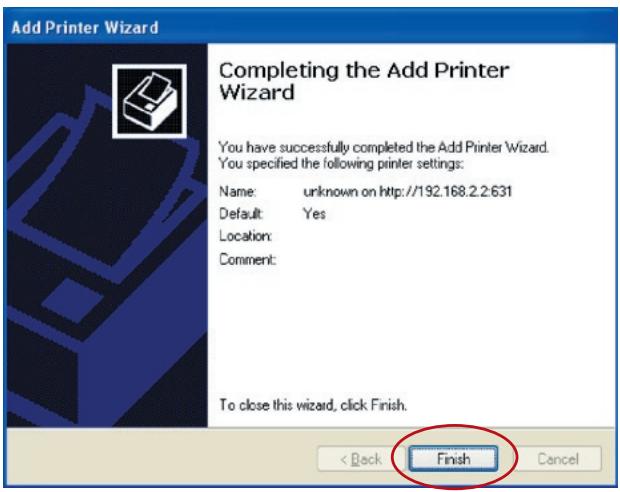
- Sie haben den Netzwerkdrucker erfolgreich eingerichtet. Die Druckerangaben werden im nachsten Bildschirm angezeigt. Klichen Sie auf „Finish" (Fertig stellen).
Windows 98SE/Me/NT
Dieser Multi-Printserver unterstützt das TCP/IP-Netzwerkprotokoll sowie die Druckprotokolle IPP, RAW und LPR. Er kann als Standard-Printserver ausgewählten werden, wenn Sie unter Windows 98SE, Me, NT, 2000, XP oder 2003; UNIX/Linux und Mac OS arbeiten. Die Druckprotokolle IPP und RAW können unter Windows 2000, XP oder 2003 verwendet werden. Das Druckprotokoll LPR kann unter Windows 98SE, Me, NT, 2000, XP oder 2003; UNIX/Linux und Mac OS verwendet werden. Informationen über die Einstellungen für LPR, RAW und IPP unter Windows 2000, XP oder 2003 befinden sich in den Abschnitten „LPR-Druck", „RAW-Druck", and „PP -Druck".
In dieser Kapitel wird beschreiben, wie Sie den Printserver unter Windows 98SE, Me oder NT installieren.
Bevor Sie mit dem Printserver arbeiten, sollenn Sie Folgendes haben:
a. Einen Computer mit Windows 98SE, Me oder NT
b. Ein installmentes TCP/IP Netzwerkprotokoll
Softwareinstallation
Die Installationsanleitung unter Windows 98SE folgt. Mit denselben Schritten kann der Printserver auch unter Windows Me oder NT installiert werden.
- Legen Sie die mitgelieferte Installations-CD in das CD-ROM-Laufwerk ein. Das Programm autorun. exe,musste automatisch starten.Wenn dies nicht der Fall ist, muss die Datei autorun.exe manuell aus dem Rootverzeichnis der CD-ROM aus gestartet werden.
- Der Installationsmanager wird geöffnet. Klichen Sie auf „All-In-One Print Server Installation" (Multi-Printserver installieren).
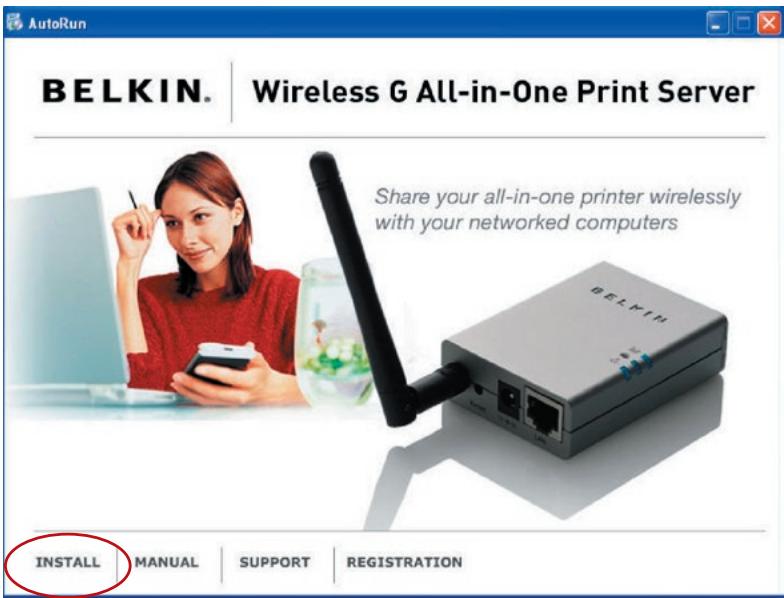
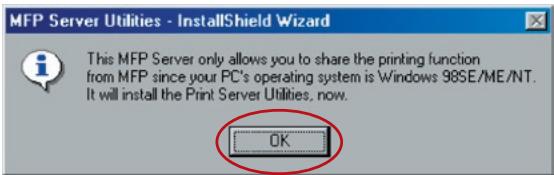
- Mit der folgenden Mitteilung werden Sie daran erinnert, dass der Printserver nur die gemeinsame Nutzung unterstützt, weil das Betriebssystem Windows 98SE, Me oder NT ist. Klichen Sie auf „OK".
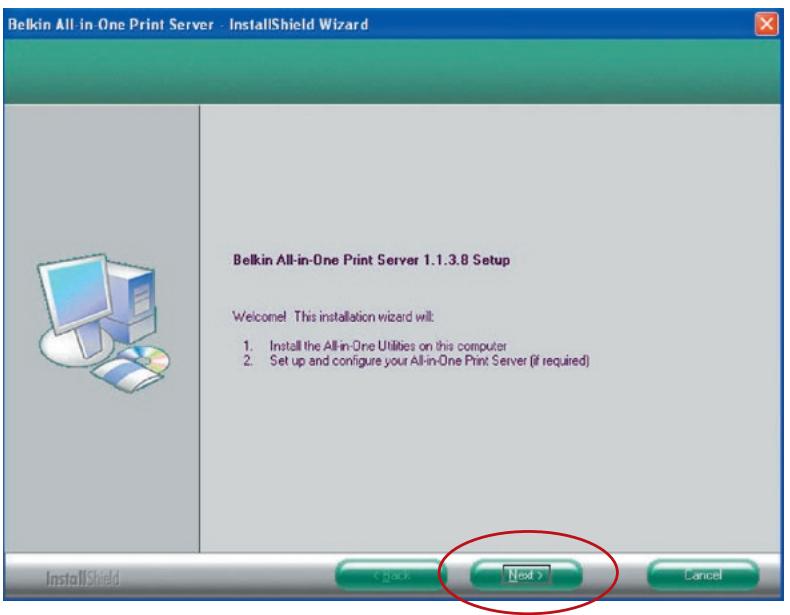
- Der Multi-Printserver-Assistant zur Installation von Dienstprogrammen (Belkin All-In-One Print Server Utilities - InstallShield Wizard) erscheint. Klichen Sie auf „Next" (Weiter).
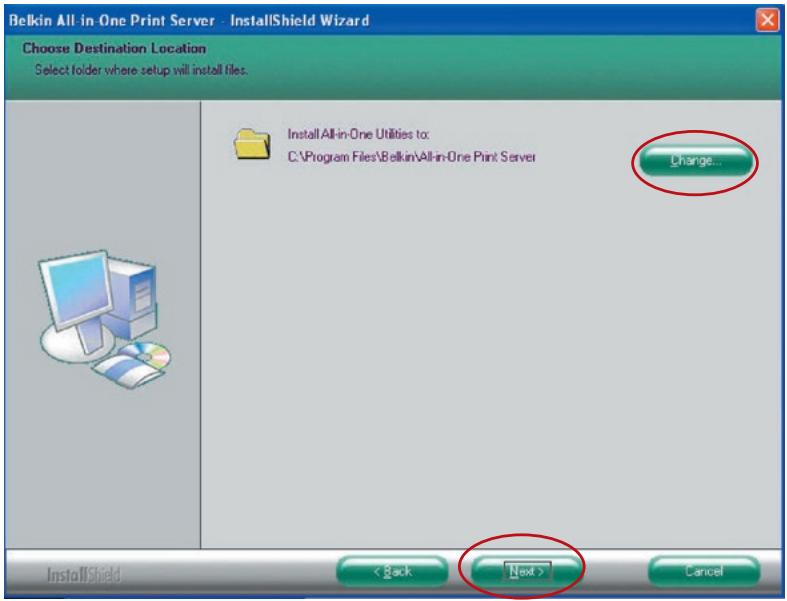
- Klichen Sie auf „Next" (Weiter), um die Dienstprogramme für den Printerserver im Standardordner zu installieren (empfohlen) oder klichen Sie auf „Change" um den Ordner festzulegen, in dem Sie die Dienstprogramme installieren möchten.
Windows 98SE/Me/NT
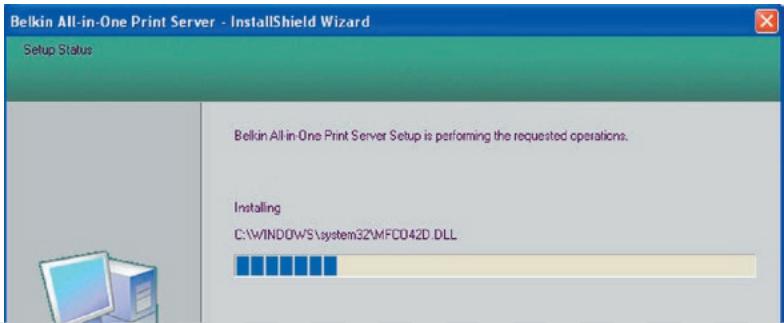
- Die Dienstprogramme für den Printserver wurde installiert.
- Die Einstellungssiele „Configuration" wird geöffnet. Wenn der Printserver konfiguriert werden soll, klichen Sie auf „Next" (Weiter).
Sie können dann auf „No, please skip this setup" (Konfiguration überschlagen) auswahlen, um die Installation abzuschreiben (wenn Sie einen neuen Client-PC einbinden wollen, der die vorhandene Printserver-Konfiguration nutzen soll). Geben Sie an, ob Sie das Multi-Druckmanager-Dienstprogramm von Belkin automatisch beim Systemstart von Windows starten wollen. Wir raten Ihnen dazu, diesen zu tun.
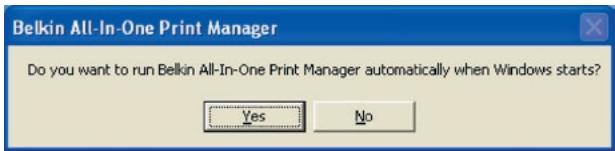
Die folgenden Schritte beziehen sich auf die Printserver-Konfigurationen „Yes, I would like to configure my All-In-One Print Server".
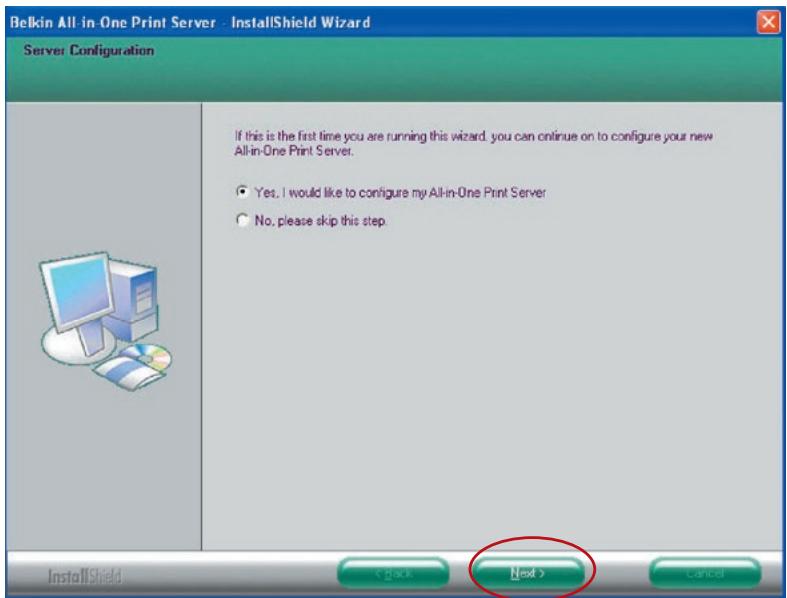
- Die MFP-Serverliste wird automatisch im Netzwerk nach dem Printserver suchen. Wahlen Sie den Printerserver aus, den Sie einrichten möchten und klichen Sie auf „Next" (Weiter).
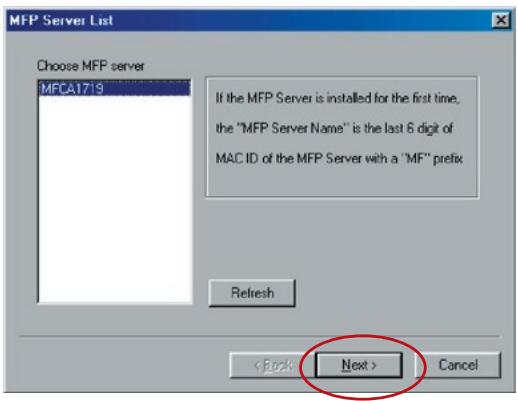
Geben Sie den Benutzernamen und das Kennwort für den ausgewählten MFP-Server ein. Die Standardeinträge lauten: Benutzername „admin" und Kennwort „1234".
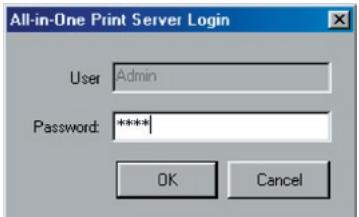
- Geben Sie den Aliasnamen des Printservers hier ein. Klichen Sie auf „Next" (Weiter).
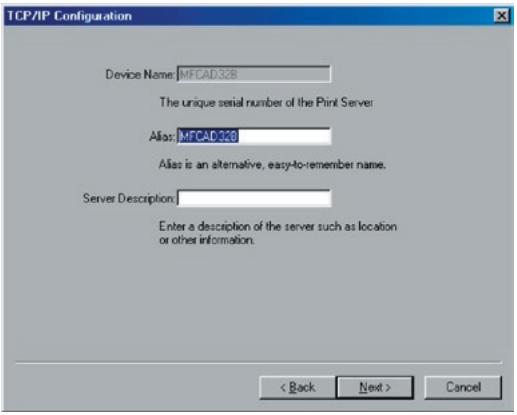
- Die Standardeinstellung für die Einrichtung der Printerserver-IP-Adresse lautet für die TCP/IP-Konfiguration „DHCP". Der Printerserver versucht standardmäßige eine IP-Adresse vom angeschlossenen Belkin Router zu empfangen, auf dem ein DHCP-Server ausgeführrt wird. Die neu zugeteilten TCP/IP-Einstellungen werden im Fenster „TCP/IP Configuration" angezeigt. Klichen Sie auf „Next" (Weiter), um mit dem{nachsten Schritt der Installation fortzufahren.
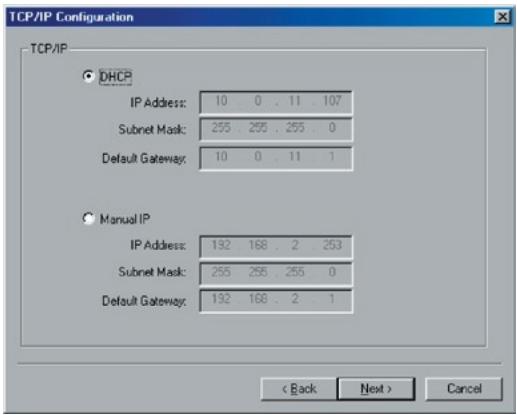
Windows 98SE/Me/NT
Wenn der DHCP-Server nicht betriebsbereit ist oder nicht gefunden wird, werden Sie aufgefordert, die TCP/IP-Einstellungen des Printservers manuell einzustellen. Die TCP/IP-Standardadressangaben im Modus Manuelle IP lauten folgendermaßen.
IP-Adresse: 192.168.2.253
Subnetz-Maske: 255.255.255.0
Standard-Gateway: 192.168.2.1
DNS: 0.0.0.0
Stellen Sie sichere, dass die TCP/IP-Angaben hier korrekt eingestellt sind und mit den Netzwerkeinstellungen übereinstimmen. Klichen Sie auf „Next" (Weiter), um mit dem nachsten Schritt der Installation fortzufahren. Der Printserver prüft, ob sich die manuell eingebene IP-Adresse im Feld „TCP/IP Configuration" im gleichen Subnet befindet, wenn der angeschlossene Computer das Installationsprogramme ausfuhrt. Wenn sich die manuell vorgenommenen TCP/IP-Adressangaben in einem unterschiedlichen IP-Subnet befinden, als der angeschlossene Computer, wird der Nutzer mit der folgenden Mitteilungen darauf fingewiesen. Klichen Sie auf „OK", um einen Schritt zurückzugehen und die richtigen IP-Adresseinstellungen für den Printserver einzugeben.
Hinweis: Wenn Sie die TCP/IP-Einstellungen des Printservers ändern möchten, können Sie dies über die TCP/IP-Einstellungsoption des Servermanager-Dienstprogramms tun.
- Die Standardeinstellung lautet „Auto"-Modus. Der Printserver erkennt eine Verbindung mit einem verkabelten LAN-Netzwerk über das angeschlossene Ethernetkabel. Wenn der Printserver in ein verkabeltes Netzwerk eingebunden ist, arbeitet er in diesen Netzwerk. Um den Funkmodus zu aktivieren, muss das Ethernetkabel am Ende der Einstellungen abgetrennt werden. Das Ethernetkabel muss aber für die erforderlichen Einstellungen aus diesen Abschnitt eingesteckt sein. Weitere Informationen über die Funkeinstellungen befinden sich im Abschnitt „Funkeinstellungen".
Windows 98SE/Me/NT
Das Fenster „Wireless Network Settings" (Einstellungen des kabellosen Netzwerks) des Printserversucht automatisch nach kabellosen Netzwerken in der Umgebung. Wahlen Sie das kabellose Netzwerk, zu welchem Sie eine Verbindung herstellen wollen und klichen Sie auf „Next" (Weiter). Sie können die Daten für das kabellose Netzwerk manuell eingeben (manueller Modus).
Die Standardeinstellungen für das kabellose Netzwerk sind folgende:
Modus: Infrastruktur
SSID: Standaedinstellung
Kanal: 11
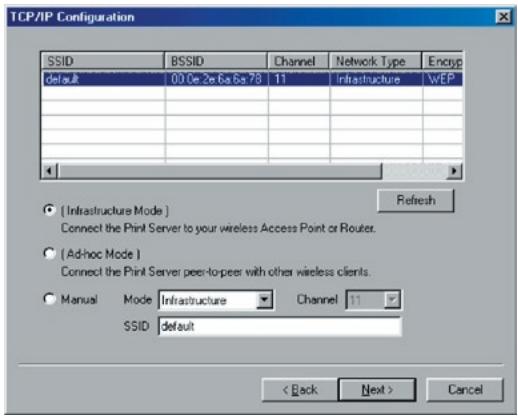
- Wenn Sie eine Verbindung mit einem Netzwerk herstellen sollen, das über Verschlussung gesichert ist, erscheidt das Fenster „Wireless Security Settings" (Sicherheitseinstellungen des Funknetzwerks). Wahlen Sie „Security Mode" (Sicherheitsmodus) und geben Sie die Sicherheitseinstellungen Ihres kabellosen Netzwerks ein. Sie können eine von mehreren Sicherheitseinstellungen auswahlen: „None" (Kein[e]), „WEP" oder „WPA" mit Verschlussungsmodus „TKIP" oder „AES".
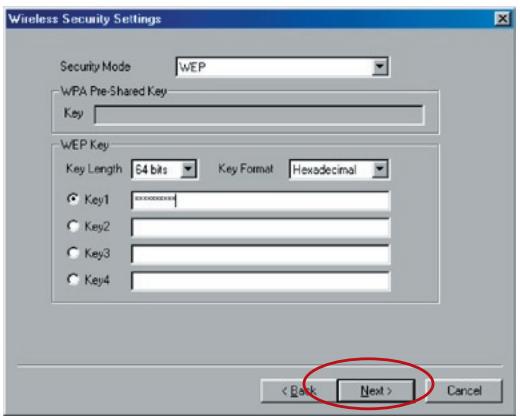
- Die Einstellung sind abgeschlossen. Klichen Sie auf „Finish" (Fertig stellen), um die neuen Einstellungen zu bestätigten.
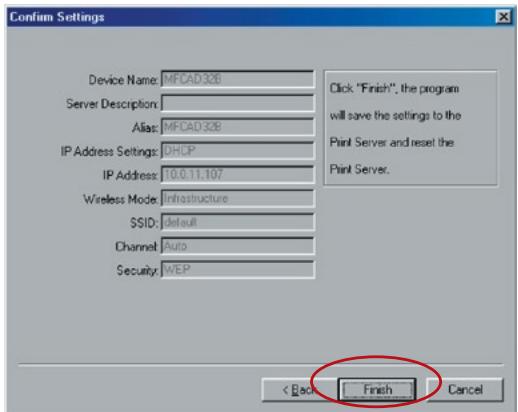
- Klichen Sie auf „Finish" (Fertig stellen), um die Installation abzuschlieben.
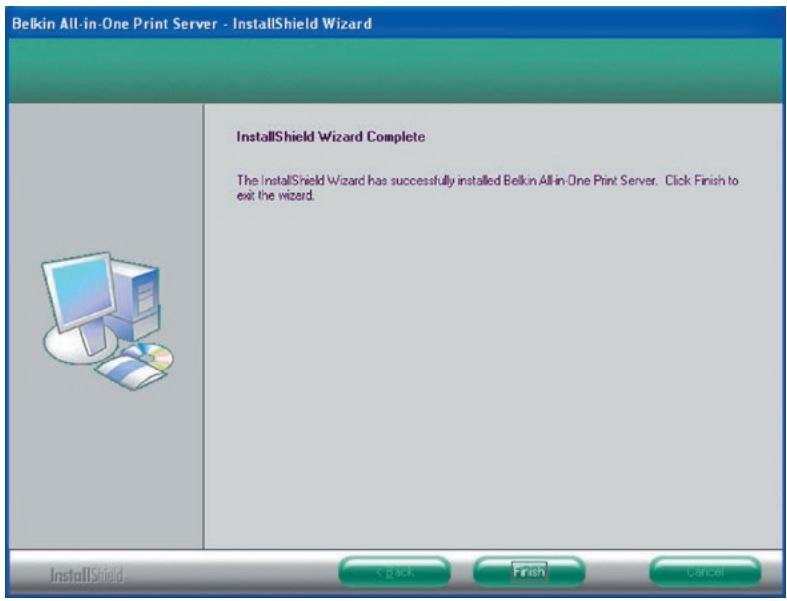
An diesen Punkt das Ethernetkabel vom Printserver und dem Router trennen, damit die Funkfunktion des Printservers aktiviert werden kann.
Das Ethernetkabel an einem sicheren Ort aufbewahren, da es für künftige Einstellungen des Printervers verwendet werden sollen.
Serverdienstprogramme
Nach Abschluss der Installation befinden sich im Programmordner des Printervers drei Dienstprogramme und eine Textdatei.
Netzwerkporteinrichtung - Fugt dem Computer die Netzwerkports für den Printserver hinzu.
Serverkonfiguration - Einstellung der IP-Adresse, der Netzwerkprotokolle und anderen erweiterten Funktionen. Weitere Informationen über die Konfiguration befinden sich im Abschnitt „Printservermanager".
Deinstallieren - Assistant für die Entfernung aller installierten Programme.
Versionsinfo - Anzeige der Version für jeder Dienstprogramm einschließlich der Printserver-Programme.
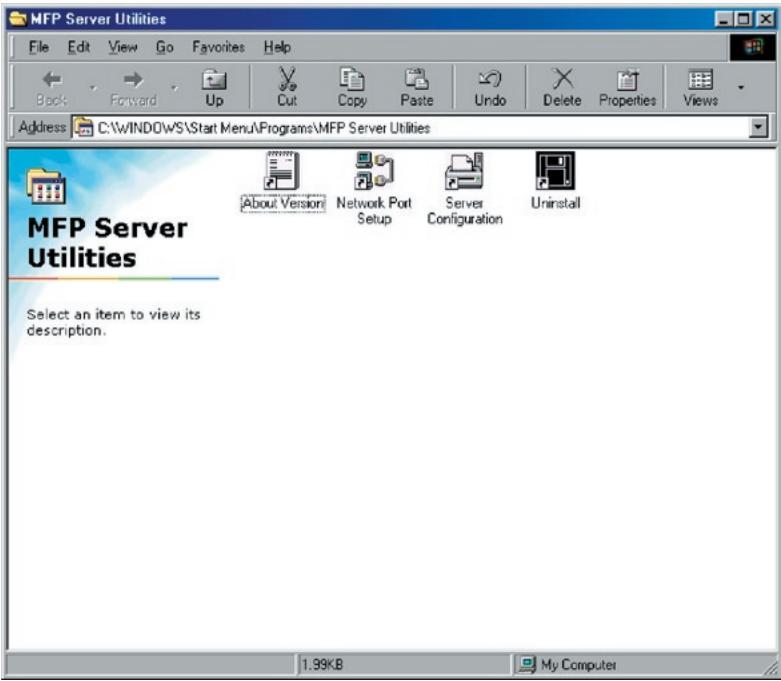
Netzwerkport einrichten
Das Dienstprogramm „Netzwerkport einrichten" bietet eine sehr einfache Methode, Printserver-Drucker auf dem Client-Computer hinzuzufugen oder zu Löschen.
Während der Installation des Printserversucht das System automatisch nach allen Printservern im Netzwerk und fegt die Printerserver-Drucker, die ausgewählten wurden dem Computer hinzu (siehe unter).
Windows 98SE/Me/NT
Wenn gerade ein neuer Printserver im Netzwerk installiert wurde, muss these Programm zuerst ausgeführrt werden. Dieses Programmucht nach neuen Printservern und ermöglicht es, einen neuen Netzwerkdrucker einzurichten. Führren Sie den Standardablauf „Drucker hinzufugen" aus. Danach kann über den neu installierten Printserver direkt gedruckt werden.
Hinweis: Das Dienstprogramm „Netzwerkport einrichten" kann ausschließlich Printserver in einem Netzwerk suchen und konfigurieren; es kann keine Printserver in entsprechenden Subnets oder anderen Netzwerkssegmenten suchen und konfigurieren.
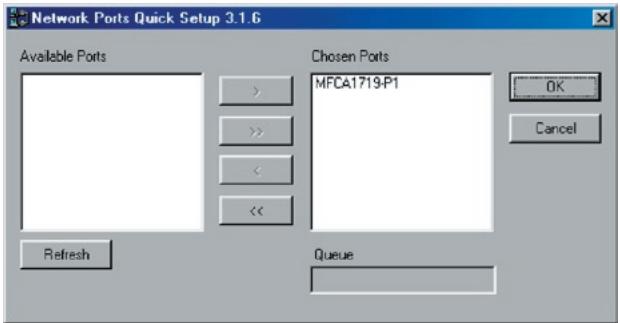
Drucker hinzufugen
Nachdem ein Printserver-Netzwerkport hinzugeführ wurde, kann mit folgenden Ablauf ein Drucker unter Windows hinzugeführ werden. Beachten Sie, dass sich die folgenden Schritte auf Windows 98SE beziehen. Die Schritte unter anderen Betriebssystemen sind aberähnlich.
- Klichen Sie auf „Start“, wahlen Sie „Einstellungen" und anschließend auf „Drucker".
- Klichen Sie auf „Drucker hinzufugen".
- Ein Assistenzprogramm wird geöffnet.
Klichen Sie auf „Next" (Weiter).
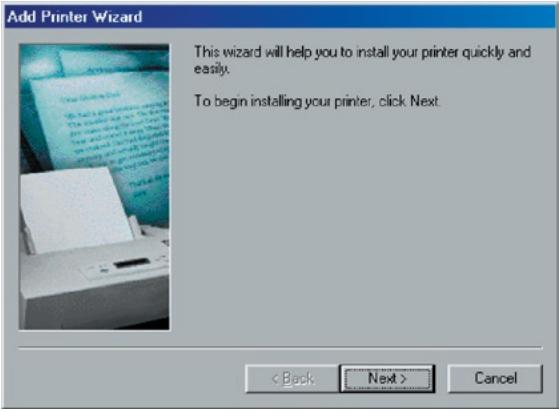
- Wahlen Sie "Lokaler Drucker" und klichen Sie anschließend auf "Weiter".
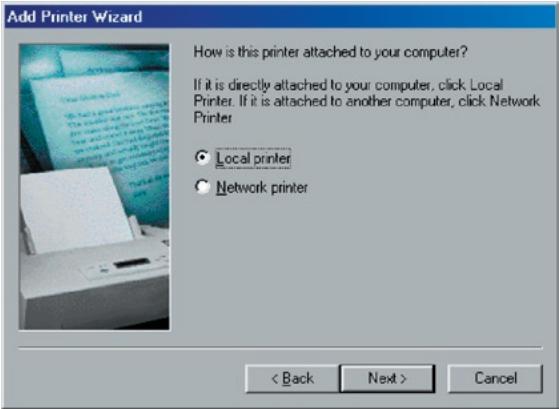
- Wahlen Sie den richtigen Druckerhersteller und das Druckermodell aus und klichen Sie auf „Next" (Weiter). Wenn der Drucker nicht aufgelistet ist, klichen Sie auf „Datenträger", um den Druckertreiber zu installieren. Nach der Installation wird das Druckermodell dieser Seite hinzugeführct.
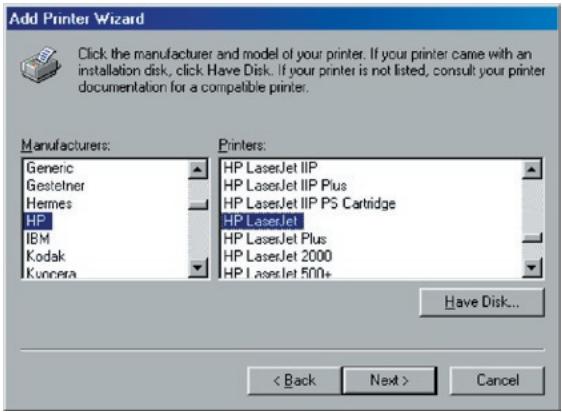
- Wahlen Sie den entsprechenden Printerserver-Netzwerkport aus und klichen Sie anschließend auf „Weiter".
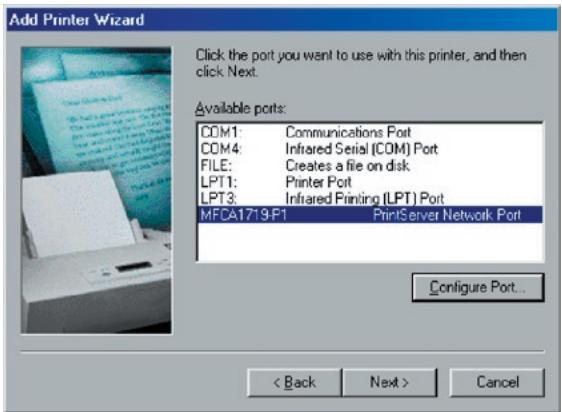
- Geben Sie den neuen Name des Druckers ein oder klichen Sie auf „Weiter", um den Standarddruckernamen beizubehalten.
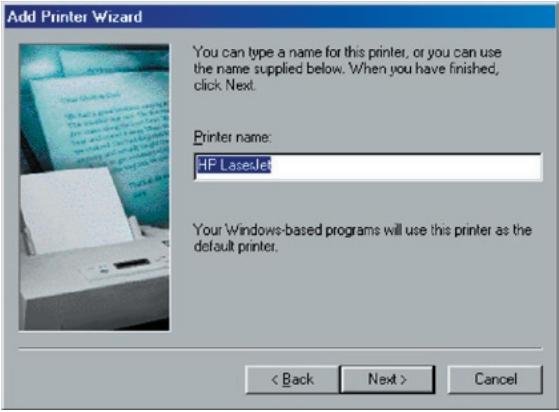
- Drucken Sie eine Testseite. Wir empfehlen, dies zu tun. Klicken Sie auf „Finish" (Fertig stellen).
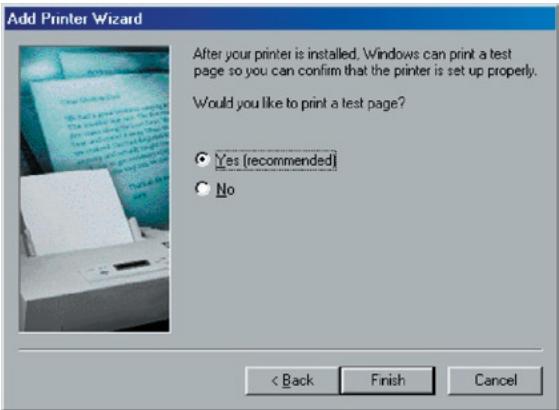
- Die Druckertreiber werden installiert. Nach der Installation
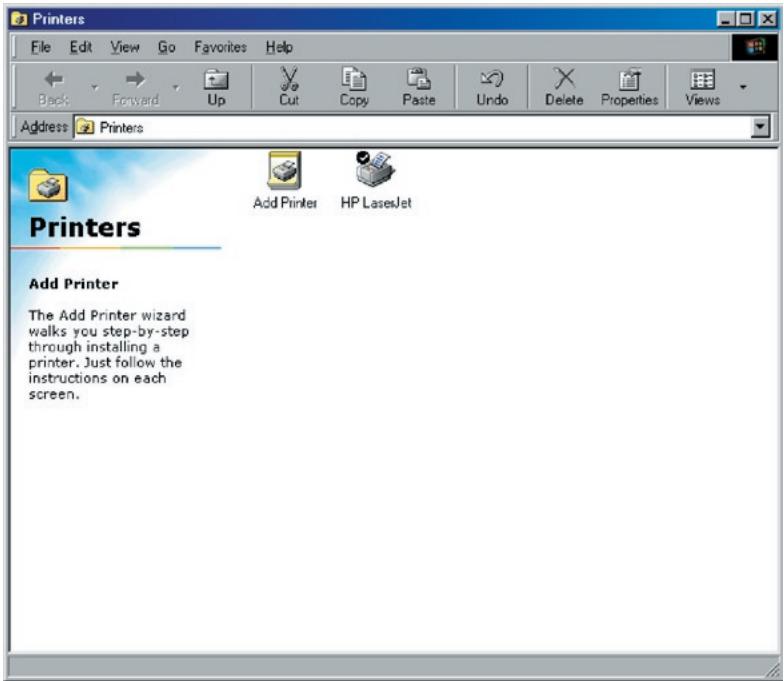
Einleitung
Mit dem Printserver kann das Protokoll TCP/IP-Druck von UNIX/Linux Line Printer Daemon (LPD) ausgeführten werden. In diesen Kapitel wird erläutert, wie der MFP-Server mit dem LPD-Protokoll im Unix/Linux-System eingerichtet werden kann. Im Folgenden werden die beiden Konfigurations-Modi beschrieben. Im GUI-Modus arbeiten wir mit den Einstellungen des Systems Fedora Core 4.
GUI-Modus
- Wahlen Sie "Printing" (Drucken) in den Systemeinstellungen.
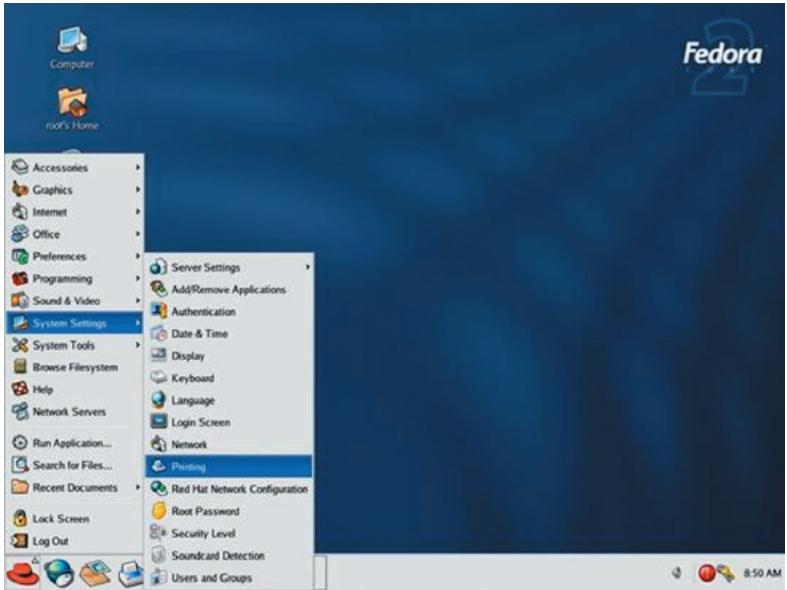
- Klichen Sie auf „New" (Neu), um einen Drucker hinzufugen.
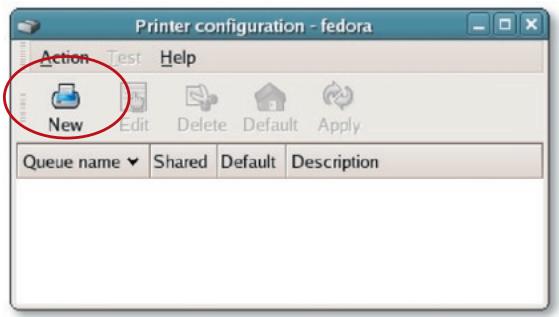
- Klichen Sie auf „Forward" (Weiter).
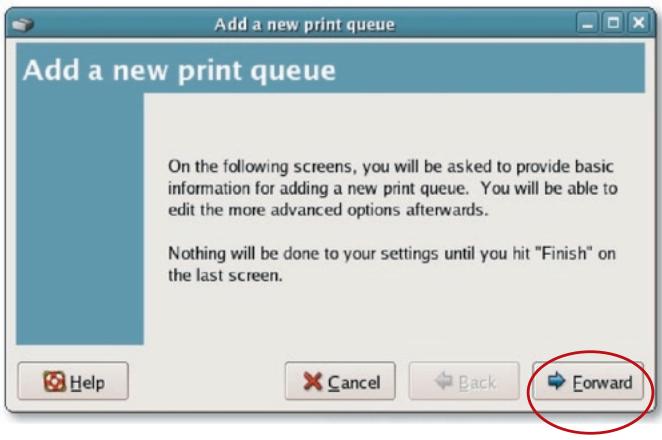
- Stellen Sie den Warteschlangennamen und die Kurzbeschreibung für den Drucker ein und klichen Sie auf „Forward" (Weiter).
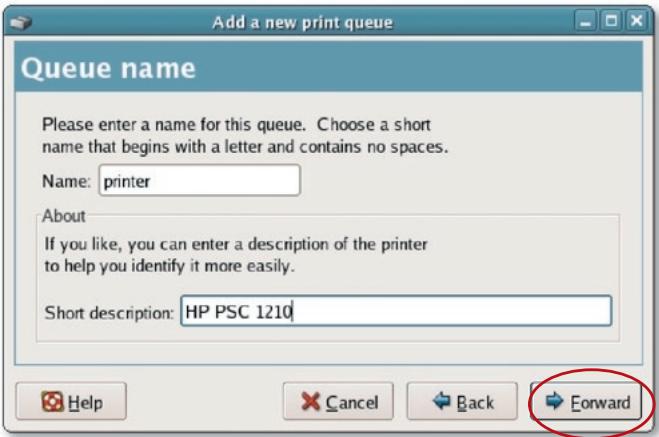
- Im nachsten Fenster erhnen Sieitte die folgenden Einstellungen vor. Klichen Sie anschließend auf „Forward" (Weiter).
Auswahle eines Warteschlangentyps: „Network Unix (LPD)” als Warteschlangentyp ausgehalten.
Server: Die IP-Adresse des Printervers
eingeben, beispelseweise: 192.168.2.253.
Warteschlange: Stellen Sie den Warteschlangennamen auf Ipt1 ein.
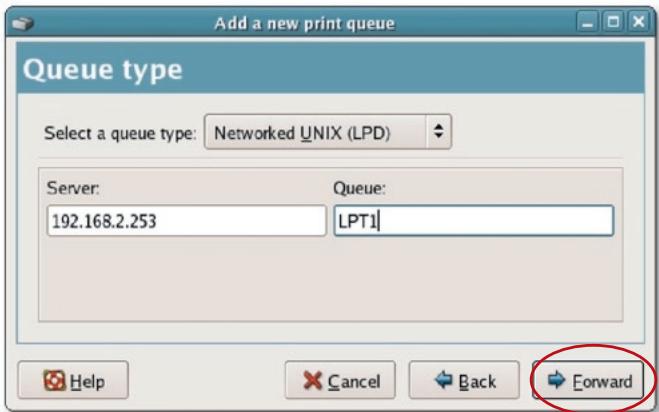
- Wahlen Sie den Druckerhersteller und das Modell aus und klichen Sie anschließend auf „Forward" (Weiter)
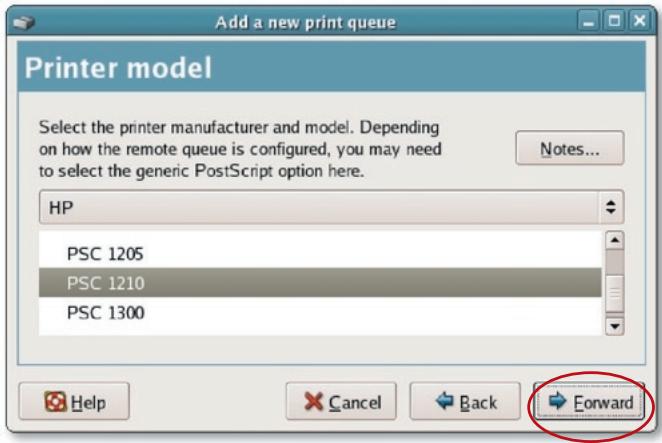
- Kontrollieren Sieitte die Einstellungen.Wenn dieserrichtig sind, klichen Sie auf „Forward" (Weiter).
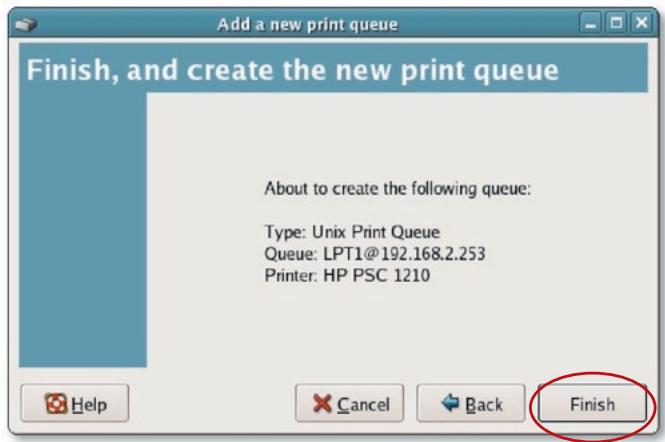
- Um eine Testseite zu drucken und alle Einstellungen zu übernehmen, klichen Sie auf „Yes" (Ja).
- Wenn die Testseite ohne Schwierigkeiten ausgedruckt werden kann, klichen Sieitte auf „Yes" (Ja). Wenn dies nicht der Fall ist, klichen Sieitte auf „No" (Nein), um zur Einstellungssuite zusückzukehren und die Einstellungen zu kontrollieren.
Console-Modus
Das LPD-Protokoll des UNIX Release basiert auf der UNIX-Version Berkeley Software Distribution (BSD) und wird von den beiden UNIX-Versionen untersucht.
In this dem Kapitel wird erläutert, wie der Printserver für TCP/IP eingerichtet werden kann und wie die Konfigurationsdateien des UNIX-Systems geändert werden müssen, um mit dem Printserver drucken zu können. Die Konfigurationsbeispiele in dieser Benutzerhandbuch entsprechen der Syntax für BSD-basierte UNIX-Systeme. Beachten Sie die entsprechende Systemdokumentation für die richtige Syntax für Ihr System.
Einrichtung und Konfigurierung
Um den Printserver für den LPD-Druck einzustellen, führen Sie folgende Schritte durch.
- TCP/IP-Support der Printservers aktivieren.
- IP-Adresse des Printservers aktivieren.
- IP-Adresse des Printservers prufen.
- Remote LPD-Druck auf dem Host aktivieren.
- Testseite drucken.
Im nachsten Abschnitt werden diese fünf Schritte nacheinander erläutert.
TCP/IP-Support der Printservers aktivieren.
In den Standardkonfigurationen des Printservers muss TCP/IP aktiviert werden. Es kann auch eingestellt werden, dass der Printserver den TCP/IP-Support über das Konfigurationsprogramm verwendet.
IP-Adresse des Printservers einrichten.
Der Printserver muss über eine eigene IP-Adresse verfügbar, um vom Netzwerk erkannt zu werden.
Die IP-Adresse kann unter den verschiedenen UNIX/Linux-Systemen folgendermaßen eingestellt werden:
- DHCP (Dynamic Host Configuration Protocol)
- BOOTP (Bootstrap Protocol)
Der Printserver verwendet die letzten beiden Methoden, um die IP-Adresse automatisch zu erhalten, wenn die Funktion „Auto" (0.0.0.0) eingestellt ist.
DHCP
Es gibt viele UNIX/Linux-Systeme, die das DHCP-Protokoll unterstützen. Die Konfigurationswege untersenden sich aber. Beachten Sie das UNIX/Linux-Handbuch für Anleitungen zu den verschiedenen DHCP-Servern. Es wird nachdrücklich empfohlen, dass sich der DHCP-Server in demselben Netzwerk befindet, wie der Printerserver.
BOOTP
Wenn ein BOOTP daemon, bootpd, vorhanden ist, und der Printserver darauf auf zugreifen kann, kann das BOOTP-Protokoll für die Einrichtung der IP-Adresse der Printservers verwendet werden. Wir empfehlen, dass sich der BOOTP-Server in demselben Subnet befindet, wie der Printserver. Wenn im System NIS (Network Information Services) verwendet wird, sollte die NIS-Map mit den BOOTP-Diensten erneuert werden, bevor die folgenden BOOTP-Konfigurationen durchgeführt werden. Beachten Sie darüber Ihr Systemdokumentation.
Um die IP-Adresse für den BOOTP-Server zu konfigurieren, müssen Sie sich beim Host der BOOTP-Servers als „superuser" (root) anmelden. Führten Sie die folgenden Schritte durch:
- Geben Sie optional einen Name an, der mit der IP-Adresse der Printservers korrespondiert. Diese Adresse kann der Datei „/etc/hosts" hinzugeführst werden und etwa so lauten:
203.66.191.12
pserver
- Geben Sie in der Datei „/etc/bootstab" etwas Folgendes ein:
hostname:\
:ht=1:\n
:ha=MFP_Perver_ethernet_address:\
Die Zeilen sollen mit Tabs angelegt werden.
"hostname" ist der Gerätenome eines Printervers, das Tag „ht=1" bestimmt den Hardwaretypen Ethernet und das Tag „ha=” bestimmt die Ethernetadresse eines Printervers, die die Node-ID auf dem Printserver ist. Das Tag „ha" muss vor dem Tag „ht" stehen. Das Tag „ip=” sollte mit der IP-Adresse übereinstimmen, die dem Printerver zugeteilt werden sollen.
Beispelseweise folgende Konfiguration:
IP-Adresse: 203.66.191.12
Der Eintrag für diesen Printserver und die Datei „/etc/bootptab" sollente lauten:
MF010101:\
:ht=1:\n
:ha=0000B4010101:\n
:ip=203.66.191.12:
IP-Adresse des Printservers prufen.
Um zu bestimmen, dass der Printserver zu neuen IP-Adresse passt, einen PING-Befehl ausführten:
ping ip-adresse
Remote LPD-Druck auf dem Host konfigurieren
Der Vorgang, mit dem der/die UNIX/Linux-Host(s) konfiguriert wird/ werden, um die Verwendung des Netzwerk-Remote-Printserver zu verwenden, kann sich je nach UNIX/Linux-Version untersuchen. Der folgende Vorgang kann für UNIX/Linux-Varianten verwendet werden, die mit BSD UNIX verbunden sind, wie SunOS oder Linux. Für andere Versionen von UNIX/Linux, beachten Sie ihre Systemdokumentation. Denken Sie an Folgendes:
- Der Printerserver sollte wie ein BSD-networked Printerserverhost behandelt werden.
- Der Hostname sollte der Name (oder die IP-Adresse) sein, den (die) Sie dem Printserver gegeben haben.
- Der Druckername (oder Warteschlangenname) des Remote-Host sollte Ipt1, Ipt2 oder Ipt3 lauten, der Name des Druckerports auf dem Printserver.
Um die folgenden Aufgaben durchzuführen, müssen Sie als als "superuser" (root) angemeldet sein. Einrichtung des UNIX/Linux-Host für den Druck:
- Geben Sie optional einen Name an, der mit der IP-Adresse der Printservers korrespondiert. Diese Adresse kann der Daten „/etc/hosts" hinzugeführten werden und etwa so lauten:
203.66.191.186
pserver
- Erstelle Sie ein Spool-Verzeichnis für den Drucker in demselben Verzeichnis, in dem Spool-Verzeichnisse in der Regel gespeichert werden, wie „/var/spool" oder „/var/spool/lpd":
- Geben Sie in der Datei „/etc/printcap" etwas Folgendes ein:
Die Zeilen sollen mit Tabs angelegt werden. Mehr als ein Druckername kann verwendet werden. Die Varianten müssen durch Vertikalstriche getrennt werden (name1|name2).
Das Tag „ip=" sollte mit der IP-Adresse übereinstimmen, die dem Printserver zugeweilt werden soll. Sie können auch einen Hostnamen verwenden, wenn Sie in der Datei „/etc/hosts" einen angegeben haben.
Das Tag „sd=" sollte mit dem Spool-Verzeichnis aus dem vorhergehenden Schritt übereinstimmen.
Das Tag „rp=" sollte mit dem Portnamen des Remote-Druckers übereinstimmen. Die Werte sollen den lpt1, lpt2 oder lpt3 lauten, je nach Druckerport.
Der Printserver sollen nun auf dem UNIX/Linux-Host zur Verfügung stehen.
LPR-Technologie ermodlich es für Macintosh®-Computer, eine Verbindung zu Multifunktionsdruckern über TCP/IP herzustellen. LPR-Druck kann auf jedem Macintosh unter Mac OS v9.x und höher eingerichtet werden.
MAC X v10.4.x
Um LPR-Druck unter Macintosh 10.4.x zu aktivieren, befolgen Sieitte die folgende Anweisung.
- Druck und Fax in den Systemeinstellungen öffnen.
- Wenn das Dialogfeld „Drucker" ausgewähl ist, klichen Sie auf die Schaltfläche „Hinzufugen".
- Wenn der Druckerbrowser geöffnet wird, wahlen Sie „IP Printer" aus.
- Im Fenster „IP Printer"nehmen Sieitte die folgenden Einstellungen vor.
Protokoll: Wahlen Sie LPD als Protokoll aus.
IP-Adresse: Stellen Sie die Adresse auf die IP-Adresse des MFP-Servers ein, beispelsweise: 192.168.2.253.
Warteschlange: Stellen Sie den
Warteschlangennamen auf Ipt1 ein.
Name: Sie können einen Name für den Drucker festlegen.
Ort: Sie können einen Ort für den Drucker angegeben.
Drucker: Wahlen Sie das Druckermodell, das mit dem Printserver angeschlossen ist.
- Klichen Sie auf „Hinzufügen“, um die Installation abzuschlieben.
MAC X v10.3.x
Um LPR-Druck unter Macintosh OS X 10.3.x zu aktivieren, befolgen Sieitte die folgende Anweisung.
- Klichen Sie auf dem Desktop auf „Systemeinstellungen".
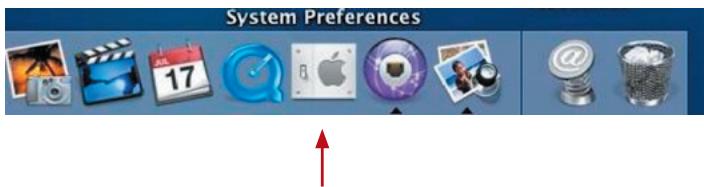
- Klichen Sie auf „Druck & Fax".
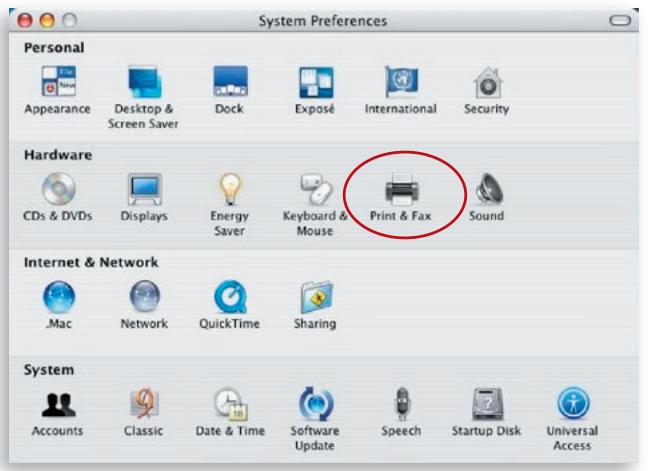
- Klichen Sie im folgenden Fenster auf „Drucker einrichten...".
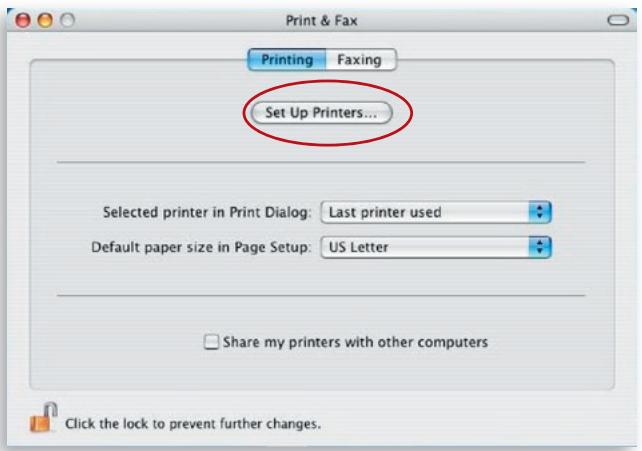
- Klichen Sie auf „Hinzufügen", um den neuen Printserver über TCP/IP hinzuzufügen.
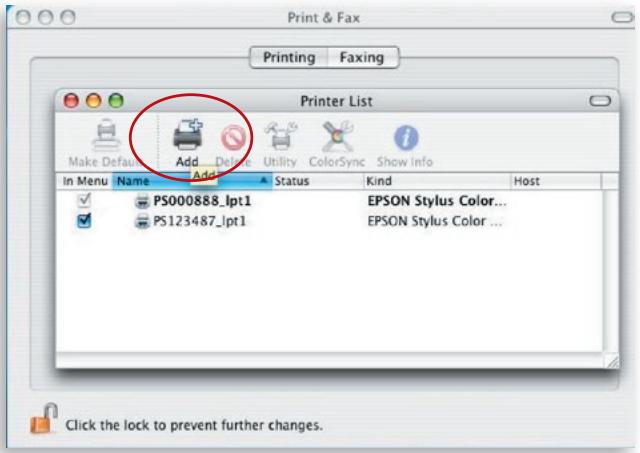
- Geben Sie den Druckertype, die Druckeradresse und den Warteschlangennamen ein und wahlen sie das Druckermodell aus. Klichen Sie auf „Hinzufugen", um fortzufahren.
Druckertype: LPD/LPR
Druckeradresse: IP-Adresse des Printservers eingeben.
Warteschlangenname: Der Warteschlangennamen des Printervers Iautet „Ipt1".
Druckermodell: Wahlen Sie das Druckermodell, das mit dem Printserver verbunden ist.
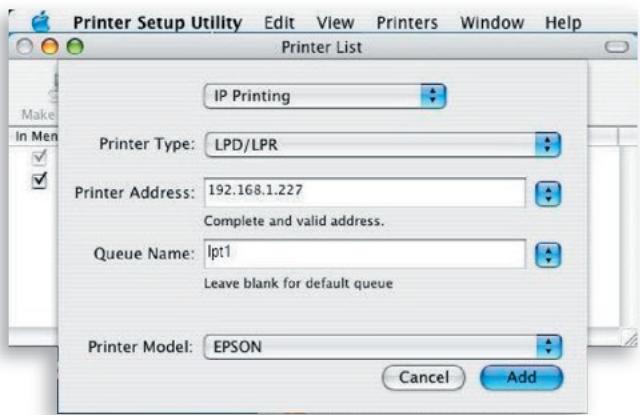
- Der Printserver wurden vollständig installiert. Er wird in der Druckerliste aufgefuhrt.
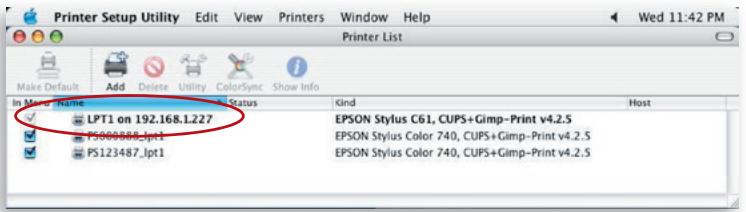
- Es kann eine Datei gedruckt werden, um die korrekte Installation zu testen.
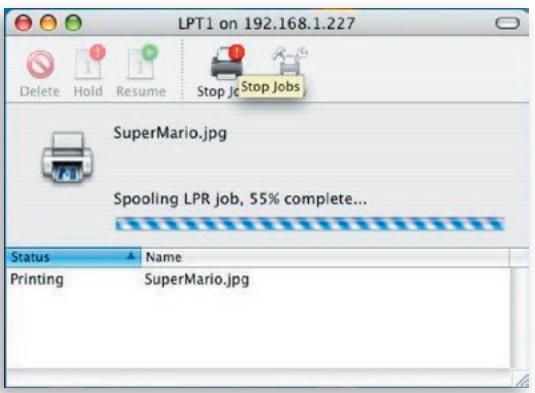
1. Dieses Produkt konnte nach einer Suche des Druckmanagers nicht gefunden werden.
- Überprüfen, ob der Netzadapter und das Netzwerkkabel richtig an den Printserver angeschlossen sind.
- Überprüfen, ob die LAN- oder WLAN-Leuchte leuchtet.
-
Überprüfen, ob sich die IP-Adresse des Printservers in demselben Netzwerksegment wie der Computer befindet.
-
Wenn Sie die TCP/IP-Einstellungen des Printservers nicht kennen, prüfen Sie die TCP/IP-Einstellungen im Servermanager.
2. Befolgen Sie die Anweisung zur Änderung der IP-Einstellungen des Printserver:
- Im Netzwerk ist ein DHCP-Server installiert.
Wenn ein DHCP-Server installiert ist, kann gewählt werden, dass der Printserver eine IP-Adresse automatisch vom DHCP-Server erhalten.
- „Servermanager" öffen und „TCP/IP" auswahlen.
- „Auto IP" ausgehalten und auf „Speichern" klichen.
- Multi-Printserver neu starten.
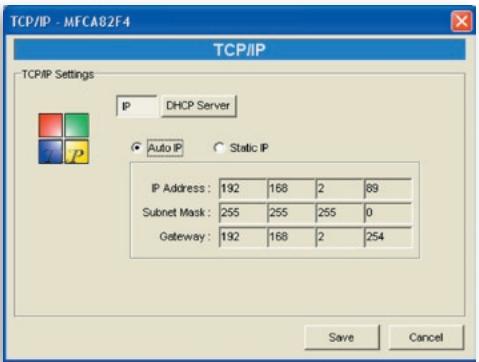
IP-Adresse manuell einrichten.
- „Servermanager" öffen und „TCP/IP" auswahlen.
- „Statische IP" ausgehalten und die IP-Adresse und die Subnetz-Maske entsprechend der TCP/IP-Einstellungen des Computers ausgehalten. Klichen Sie auf „Save" (Sichern).
- Neustart des Printservers
Hinweis: Eine staatische IP-Adresse für den Printserver auszuwahlen kann ein Vorteil sein, wenn der DHCP-Server nicht immer erreichen ist.
3. Nutzer stellen immer eine Verbindung zum Printserver her.
- Den aktuellen Nutzer kontaktieren und diesen bitten, die Verbindung zu trennen.
- Wenn der Nutzer vergessen hat, die Verbindung zum Gerät zu trennen, bitten Sie den Administrator, das Gerät wieder freiuzugeben.
4. Der Multifunktionsdrucker (MFP) kann nicht zum Scannen, Drucken, Lesen von Karten oder zum Faxen verwendet werden, obwohl der Installationsvorgang wie im Benutzerhandbuch beschrieben durchgeführt wurde.
- Überprüfen Sie, ob der MFP, den Sie verwenden möchten, in der Kompatibilitätsliste auf der Internetseite des Technischen Supports von Belkin aufgeführrt wird.
- Verbinden Sie den MFP direkt mit dem Computer und prüfen Sie, ob jetzt alle Funktionen nutzbar sind.
5. Auf dem Computer ist eine Firewall installiert und der Printserver Funktioniert nicht wie gewöhnlich.
-
Einige Firewalls (zum Beispiel das Firewallprogramm von nVidia-Netzwerkkarten „Network Access Manager") blockieren bisweilen die Verbindung zwischen Printserver und Computer. Die Printserverprogramme müssen der Weiben Seite der Firewall hinzugefügt werden. Die Programme sind Folgende:
-
Fügen Sie das Programm „servoap.exe" der Weiben Listehinzu.
- Fugen Sie das Programm „mfpagent.exe" der Weißen Ende hinzu.
6. Bei der Nutzung von LPR-, IPP- oder RAW-Druck kann nicht gedruckt werden.
- Überprüfen, ob sich der Drucker im Ruhezustand befindet und Dennoch keine Verbindung hergestellt werden kann. Die Funktion „Drucken von allen Computern, die mit dem Printserver verbunden sind" wird ausgeführct, wenn keine Verbindung zum Printserver vorliegt. Die Druckaufträge befinden sich in der Warteschlange der Windows-Spooler, wenn ein Computer mit dem Printserver verbunden ist.
-
Bidirektionale Unterstützung aktivieren. Sie müssen hierzu die folgenden Schritte ausführten:
-
Mit der rechten Maustaste auf den Drucker im Ordner „Drucker und Faxgeräte" in der Windows-Systemsteuerung klichen.
- „Eigenschaften" und "Ports" auswahlen.
- „Bidirektionale Unterstützung" deaktivieren.
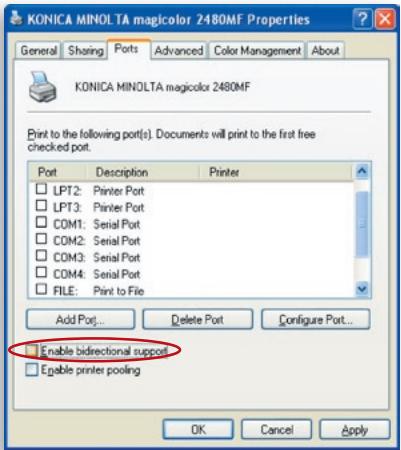
- Überprüfen, ob der verwendete Drucker in der Kompatibilitätstufe auf der Internseite des Technischen Supports von Belkin aufgeführrt wird.
Vor dem Anruf
Schalten Sie, wenn möglich, ihre Geräte ein, bevor Sie den technischen Support von Belkin anrufen. Benutzen Sie ein Telefon, das in der Nähe des Computers stehen. Möglicherweise,müssen Sie genaue Angaben während des Betriebs machen.
Kostenloser technischer Support*
Technische Informationen und Unterstützung erhalten Sie unter www. belkin.com im Bereich technischer Support.
Wenn Sie den technischen Support Telefonisch erreichen wollen, wahlen Sie die entsprechende Nummer auf der unter aufgeführten List e*.
*Zum Ortstarif
| Land | Nummer | Internet-Adresse |
| ÖSTERREICH | 0820 200766 | http://www.belkin.com/uk/networking/ |
| BELGIEN | 07 07 00 073 | http://www.belkin.com/nl/networking/ |
| TSCHECHISCHE REPUBLIC | 239 000 406 | http://www.belkin.com/uk/networking/ |
| DÄNEMARK | 701 22 403 | http://www.belkin.com/uk/networking/ |
| FINNLAND | 00800 - 22 35 54 60 | http://www.belkin.com/uk/networking/ |
| FRANKREICH | 08 - 25 54 00 26 | http://www.belkin.com/uk/networking/ |
| DEUTSCHLAND | 0180 - 500 57 09 | http://www.belkin.com/de/networking/ |
| GRIECHENLAND | 00800 - 44 14 23 90 | http://www.belkin.com/uk/networking/ |
| UNGARN | 06 - 17 77 49 06 | http://www.belkin.com/uk/networking/ |
| ISLAND | 800 8534 | http://www.belkin.com/uk/networking/ |
| IRLAND | 0818 55 50 06 | http://www.belkin.com/uk/networking/ |
| ITALIEN | 02 - 69 43 02 51 | http://www.belkin.com/it/support/tech/issues更多的.asp |
| LUXEMBURG | 34 20 80 85 60 | http://www.belkin.com/uk/networking/ |
| NIEDERLANDE | 0900 - 040 07 90 0,10 € pro Minute | http://www.belkin.com/nl/networking/ |
| NORWEGEN | 81 50 0287 | http://www.belkin.com/uk/networking/ |
| POLEN | 00800 - 441 17 37 | http://www.belkin.com/uk/networking/ |
| PORTUGAL | 707 200 676 | http://www.belkin.com/uk/networking/ |
| RUSSLAND | 495 580 9541 | http://www.belkin.com/networking/ |
| SÜDAFRIKA | 0800 - 99 15 21 | http://www.belkin.com/uk/networking/ |
| SPANIEN | 902 - 02 43 66 | http://www.belkin.com/es/support/tech/networkingsupport.asp |
| SCHWEDEN | 07 - 71 40 04 53 | http://www.belkin.com/se/support/tech/networkingsupport.asp |
| SCHWEIZ | 08 - 48 00 02 19 | http://www.belkin.com/uk/networking/ |
| GROSSBRITANNIER | 0845 - 607 77 87 | http://www.belkin.com/uk/networking/ |
| SONSTIGE LÄNDER | +44 - 1933 35 20 00 | |
FCC-Erklärung zur Funkentstörung
Dieses Gerät entspricht nachweislich den Grenzwerten für digitale Geräte der Klasse B gemäß Teil 15 der FCC-Bestimmungen. Diese Grenzwerte dieren dem angemessenen Schutz vor schädlicher Strahlung beim Betrieb von Geräten im Wohnbereich. Durch these Gerät wird hochfrequente Energie erzeugt, genutzt und unter Umständen abgestrahl, und es kann dazu bei nicht vorschäftsmäßiger Installation und Nutzung Funkstörungen verursachen. Eine Garantie dafür, dass entsprechende Störungen am konkreten Installationsort ausgeschlossen sind, kann nicht abgegeben werden. Verursacht das Gerät Störungen des Radio- oder Fernsehempfangs (was sich durch Ein- und Ausschalten des Geräts feststellen{lss), so können Sie versuchen, die Störung auf folgende Weise zu beseitigen:
- Andere Ausrichtung der Empfangsantenne oder Standortänderung
- Vergroßerung des Abstands zwischen Gerät und Empfänger
- Anschluss des Geräts an eine Steckdose in einem anderen Stromkreis als dem des Empfängers.
- Wenden Sie sich gegebenenfalls an den zuständigen Handler oder technischen Kundendienst.
Warning der FCC
Dieses Gerät muss in Übereinstimmung mit den entsprachenden Regeln installiert und betrieben werden. Zwischen Computerantenne und Personen muss während des Funkbetriebs ein Abstand von mindestens 20 cm eingehalten werden (einschließlich der Extremitäten, Höhe, Handgelenke und Fuß).
Dieses Gerät steht in Einklang mit Teil 15 der FCC-Bestimmungen.
Der Betrieb unterliegt den beiden folgenden Bedingungen: (1)
Dieses Gerätarf schädigende Störungen nicht verursachen,und (2)
deses Gerät muss jederwede Störung annehmen, einschließlich der
Störungen, die einen unerwänschten Betrieb verursachen konnten.
Veränderungen oder andere Eingriffe, die ohne ausdrückliche
Genehmigung der für die Konformität verantwortlichen Partei
vorgenommen wurden, können die Berechtigung des Benutzers zu
Betrieb des Gerats außer Kraft setzen.
FCC-Erklärung zur Strahlenbelastung (Federal Communication Commission)
Dieses Gerät entspricht den FCC-Grenzwerten für die Strahlenbelastung in einer nicht kontrollierten Umgebung. Um sicherzustellen, dass die FCC-Grenzwerte für Belastungen durch hochfrequente Strahlungen nicht übersritten werden, ist im Normalbetrieb stets ein Abstand von mindestens 20 cm zur Antenne einzuhalten.
Die Antenne des Sendersarf nicht in der Naha von oder in Verbindung mit anderen Antennen oder Sendern verwendet werden.
Normerfüllung von R&TTE-Standards
Dieses Equipment erfüllt alle Normen der DIRECTIVE 1999/5/EC OF THE EUROPEAN PARLIAMENT AND THE COUNCIL vom 9. März 1999 für Funkgeräte und Telekommunikationsequipment sowie die gegenseitige Anerkennung ihrer Erfüllung (R&TTE).
Die R&TTE-Richtlinie ersetzt und hebt die Richtlinie 98/13/EEC ab 8. April 2000 auf (Telekommunikationsequipment und Satelliten-/Erde-Sendeequipment).
Sicherheit
Dieses Equipment wurde mit größter Sorgfälligkeit in Hinblick auf die Sicherheit derer, die es installieren und verwenden, entwickelt. Bei der Arbeit mit elektrischen Geräten ist jeder Vorsicht vor Stromschlagen und staticisches Entladungen geboten. Alle Anweisungen dazu sowie die des Herstellers müssenDMAmer immer zugänglich, um die Sicherheit des Equipments zu gewährleisten.
Lesen Sie sichittevor der Installation des Gerats die folgenden Sicherheitshinweise genau durch:
Warning: Stecken Sie keinen Telefonstecker in einen RJ45-Port. Dadurch kann das Gerät beschädigt werden.
Warning: Dieses Produkt enthalt keine Komponenten, die benutzserseitig gewartet werden können.
Warning: Wenn das Gerät an eine Steckdose angeschlossen wird, muss der Masseanschluss am dreipoligen Netzstecker mit Schutzerde verbunden werden, um elektrische Gefahren zu vermeiden und die internationalen Sicherheitsvorschriften einzuhalten.
Die Steckdose muss sich in der Nähe des Geräts befinden und leicht zugänglich sein.
Achtung: Verwenden Sie nur Kabel mit verdrilltem Leitungspaar und RJ45-Steckern, die den FCC-Standards entsprechen.
Beim Hantieren mit diesen Gerät sollenn Sie ein antistatisches Pulsband tragen oder andere Maßnahmen ergreifen, um elektrostatische Entladungen zu verhindern.
Länder der europäischen Union, für die这点es Gerät bestimmt ist
Die ETSI-Version theses Geräts ist für die Verwendung in den folgenden Ländern bestimmt: Österreich Belgien, Frankreich, Deutschland, Griechenland, Irland, Luxemburg, Niederlande, Portugal, Spanien, Schweden und Großbritannien.
Die ETSI-Version theses Geräts ist auch für die Verwendung in EFTA-Mitgliedstaaten zugelassen: Island, Lichtenstein, Norwegen und Schweiz.
Länder der europäischen Union, für die这点es Gerät nicht bestimmt ist
Keiner
Sicherheitsnormerfüllung
Eingeschränkte Lebenslange Herstellergarantie von Belkin
Garantieleistung.
Belkin Corporation granted dem ursprünglichen Käfer desses Belkin-Produkts, dass these Produkt fre von Material-, Verarbeitungs-, und Konstruktionsfehlern ist.
Garantiedauer.
Belkin Corporation gewährt für diesen Belkin-Produkt eine lebenslange Garantie.
Problembehebung.
Herstellergarantie.
Belkin wird das Produkt nach eigenem Ermessen entweder kostenlos (abgegeben von den Versandkosten) reparieren oder austauschen.
Garantieausschluss.
Alle oben genannten Garantien verlieren ihre Gültigkeit, wenn das Belkin-Produkt der Belkin Corporation auf Anfrage nicht auf Kosten des Käufers zur Überprüfung zur Verfügung gestellt wird oder wenn die Belkin Corporation feststellt, dass das Belkin-Produkt nicht ordnungsgemäß installiert worden ist, und dass unerlaubte Änderungen daran vorgenommen worden sind. Die Produktgarantie von Belkin gilt nicht für (Natur)gewalten (mit Ausnahme von Blitzeinschlügen) wie Überschwemmungen und Erdbeben sowie Krieg, Vandalismus, Diebstahl, normalen Verschleiß, Erosion, Wertminderung, Veralterung, schlechte Behandlung, Beschädigung durch Störungen aufgrund von Unterspannung (z. B. Spanningsabfall oder -Senkung) oder nicht erlaubte Programm- oder Systemänderungen.
Service.
Um Unterstützung von Belkin zubekommen, gehen Sie nach folgenden Schritten vor:
- Nehmen Sie schriftlich Kontakt mit Belkin Corporation, 501 W. Walnut St., Compton CA 90220, Attn: Customer Service oder wenden Sie sich innerhalb von 15 Tagen nach dem Vorfall Telefonisch unter (800)-223-5546 an Belkin. Halten Sie die folgenden Informationen bereit:
a. Die Artikelnummer des Belkin-Produks.
b. Wo Sie das Produkt erworben haben.
c. Das Kaufdatum.
d. Eine Kopie der Originalquittung.
- Die entsprechenden Mitarbeiter/innen informieren Sie darüber, wie Sie ihre Rechnung und das Belkin-Produkt versenden müssen und wie Sie fortfahren müssen, um ihre Ansprüche geltend zu machen.
Die Belkin Corporation besteht sich vor, das beschädigte Belkin-Produkt zu überprüfen. Alle Kosten, die beim Versand des Belkin-Produkts an die Belkin Corporation zum Zweck der Überprüfung entstehen, sind vollständig durch den Käfer zu tragen. Wenn Belkin nach eigenen Ermessen entscheidet, dass es unpraktisch ist, das beschädigte Gerät an die Belkin Corporation zu schicken, kann Belkin nach eigenen Ermessen eine Reparaturstelle damit beauftragen, das Gerät zu überprüfen und einen Kostenvoranschlag für die Reparaturkosten des Gerätes zu machen. Die Kosten für den Versand zu einer solchen Reparaturstelle und die eventuellen Kosten für einen Kostenvoranschlag gehen vollständig zu Lasten des Käfers. Beschädigte Geräte müssen zur Überprüfung zur Verfügung stehen, bis das Reklamationsverfahren abgeschlossen ist. Wenn Ansprüche beglichen werden, besteht sich die Belkin Corporation das Recht vor, Ersatzansprüche an eine bestehende Versicherung des Käfers zu übertragen.
Garantiegesetze.
DIESSE GARANTIE BILDET DIE ALLEINIGE GARANTIE DER BELKIN CORPORATION. WEITERERE AUSDRUCKLiche ODER KONKLUDENTE GEWAHRLEISTUNGEN WERDEN NICHT GEGEBEN, SOWEIT NICT GESETZLICH VORGESCHRIEBEN, EINSCHLIESLLICH DER KONKLUDENTEN ZUSICHERUNG DER QUALITAT, DER ALLGEMEINEN GEBRAUCHSTAUGLICHKEIT ODER EIGNUNG FÜR EINEN BESTIMMTEN ZWECK, WOBEI ETWAIGE DERARTIGE KONKLUDENTE GEWAHRLEISTUNGEN AUF DIE LAUFZEIT DIESER GARANTIE BESCHRANKT SIND.
In manchen Ländern sind Einschränkungen bezüglich der Dauer der Garantie nicht zulässig. Die oben erwähnten Einschränkungen treffen für Sie dementsprechend nicht zu.
UNTER KEINEN UMSTÄNDEN HAFTET DIE BELKIN CORPORATION FÜR ZUFällIGEN, BESONDEREN, DIREKTEN, INDIREKTEN, MEHRFACHEN SCHADEN ODER FOLGESCHÄDEN WIE, ABER NICT AUSSCHLIESSLICH, ENTGANGENES GESCHÄFT ODER PROFITE, DIE IHNEN DURCH DEN VERKAUF ODER DIE BENUTZUNG VON EINEM BELKIN-PRODUKT ENTGANGEN SIND, AUCH WENN SIE AUF DIE MÖGILICHKEIT SOLCHER SCHÄDEN AUFMERKSAM GEMACHT WORDEN SIND.
These Garantie räumt Ichnen spezifische Rechte ein, die von Land zu Land unterschiedlich ausgestaltet sein konnen. Da in manchen Ländern der Ausschluss oder die Beschänkung der Haftung für durch Zufall eingetretene oder Folgeschäden nicht zulässig ist, haben die vorstehenden Beschänkungen und Ausschlussregelungen für Sie möglicherweise keine Gültigkeit.
Das Funksystem theses Geräts entspricht den Bestimmungen RSS 139 und RSS 210 von Industry Canada. Dieses digitale Gerät der Klasse B entspricht der kanadischen Norm ICES-003.
Europa-Hinweis der europäischen Union Die Kennzeichnung von Endeinrichtungen mit dem Zeichen CE 0560 oder dem CE-Symbol gibt an, dass das Gerät der R/TTE-Richtlinie (1995/5/EG) der EU-Kommission entspricht.
Aus einer solchen Kennzeichnung Goes hervor, dass das Gerät den folgenden europäischen Normen entspricht (in Klammern die entsprechenden internationalen Standards):
EN 60950 (IEC60950) - Produktssicherheit
- EN 300 328 Technische Anforderungen für Funkgeräte
- ETS 300 826 Allgemeine EMV-Anforderungen für Funkgeräte.

Den Sendertype finden Sie auf dem Produkterkennungsschild Ihres Belkin-Produkt.
Produkte mit dem CE-Zeichen entsprechen der Richtlinie zur Elektromagnetischen Verträglichkeit (89/336/EWG) und der Niederspannungsrichtlinie (72/23/EWG) der EU-Kommission. Aus der Einhaltung dieser Richtlinien besteht hervor, dass das Gerät den folgenden europäischen Normen entspricht (in Klammern die entsprechenden internationalen Standards).
- EN 55022 (CISPR 22) - Funkstörungen
EN 55024 (IEC61000-4-2,3,4,5,6,8,11) - Elektromagnetische Störfestigkeit - EN 61000-3-2 (IEC61000-3-2) - Oberschwingungsströme
EN 61000-3-3 (IEC61000) - Spannungsschwankungen und Flicker
EN 60950 (IEC60950) - Produktionsicherheit
Produkte mit thisem Sender werden mit dem CE 0560- oder CE-Hinweis versehen und sind ggf. auch mit dem CE-Zeichen gekennzeichnet.
Dieses Symbol auf dem dem Produkt oder dessen Verpackung gibt an, dass das Produkt nicht zusammen mit dem Restmüll entsorgt werden damit. Sie sind verpflichtet, das zu entsorgende Gerät zu einem Sammelpunkt zu bringen, der für die Sammlung von wiederverwertbaren elektronischen Materialien und Geräten ausgewiesen ist. Die separate Sammlung und das Recyclen ihrer alten Geräte zum Zeitpunkt ihrer Entsorgungträgt zum Schutz der Umwelt
bei und gewährleistet, dass sie auf eine Art und Weise recycliert werden, die keine Gefährung für die Gesundheit des Menschen und der Umwelt darstellt. Weitere Informationen darüber, wo Sie alte Elektrogeräte zum Recycleln abgeben können, erhalten Sie bei den örtlichen Behörden, Wertstoffhöfen oder dort, wo Sie das Gerät erworbEN haben.
Informationen zur Entsorgung des Produkts finden Sie unter http://environmental.belkin.com
Die Konformitätserklarungfinden Sie unter www.belkin.com/doc
BELKIN
www.belkin.com
Lebenslange Produktgarantie von Belkin
Belkin gewährt für die gesamte Lebenszeit these Products Garantie gegen Material-, Verarbeitungs- und Konstruktionsfehler ( Kostenloser Ersatz).
Belkin Ltd.
NN10 6GL, Großbritannien
+44 (0) 1933 35 2000
+44 (0) 1933 31 2000 Fax
Belkin B.V.
Boeing Avenue 333
1119 PH Schiphol-Rijk
Niederlande
+31 (0) 20 654 7300
+31 (0) 20 654 7349 Fax
Belkin Schweden
Knarrarnasgatan 7
164 40 Kista
Schweden
+46(0)852291870
+46 (0) 8 5229 1874 Fax
Belkin SAS
130 rue de Silly
92100 Boulogne Billancourt
Frankreich
+33 (0) 1 41 03 14 40
+33 (0) 1 41 31 01 72 Fax
Belkin Iberia
Avda. Cerro del Aguila 3
Belkin Italien und Griechenland
Via Carducci, 7
Mailand 20123
Italian
+3902862719
+39 02 862 719 Fax
Belkin LTD
Al Thuraya Tower 1, Office suite 201
Standaardinstellungen laden
Belkin Nordische en Baltische staten
Roskildevej 522
2605 Brondby
Denemarken
+45 (0) 3612 6000
+45 (0) 3612 6010 fax
Belkin GmbH
Hanebergstraße 2
80637 München
Duitsland
+49 (0) 89 143405 0
+49 (0) 89 143405 100 fax